Manual de uso de Stockeala
Guía paso a paso, con capturas, para manejar tu comercio desde la computadora o el celular. Actualizada el 25 de noviembre de 2026. Tocá cualquier imagen para verla en grande.
1. Las dos caras de Stockeala: PC y celular
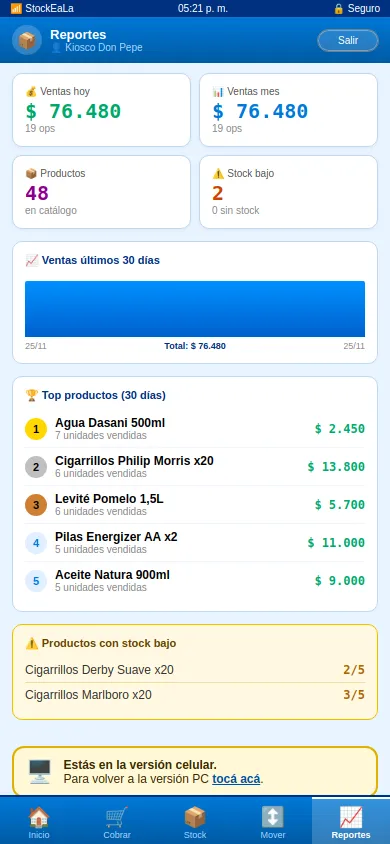
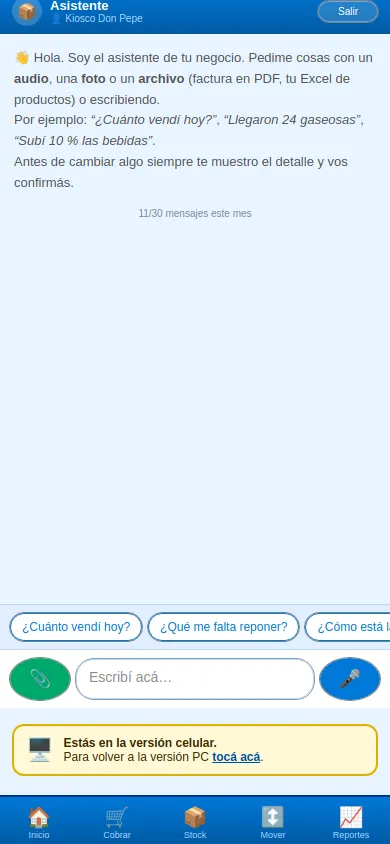
Stockeala se ve distinto en la computadora (ventana tipo Windows XP) y en el celular (tarjetas azules). Hacen lo mismo.
Stockeala es un sistema para manejar stock, ventas y caja de un comercio. Se usa desde el navegador, sin instalar nada, en https://app.stockeala.com.
- En la PC ves una ventana tipo Windows XP, con el menú a la izquierda y la barra de tareas abajo.
- En el celular ves tarjetas grandes, botones grandes y una barra inferior: Inicio, Cobrar, Stock, Mover y Reportes.
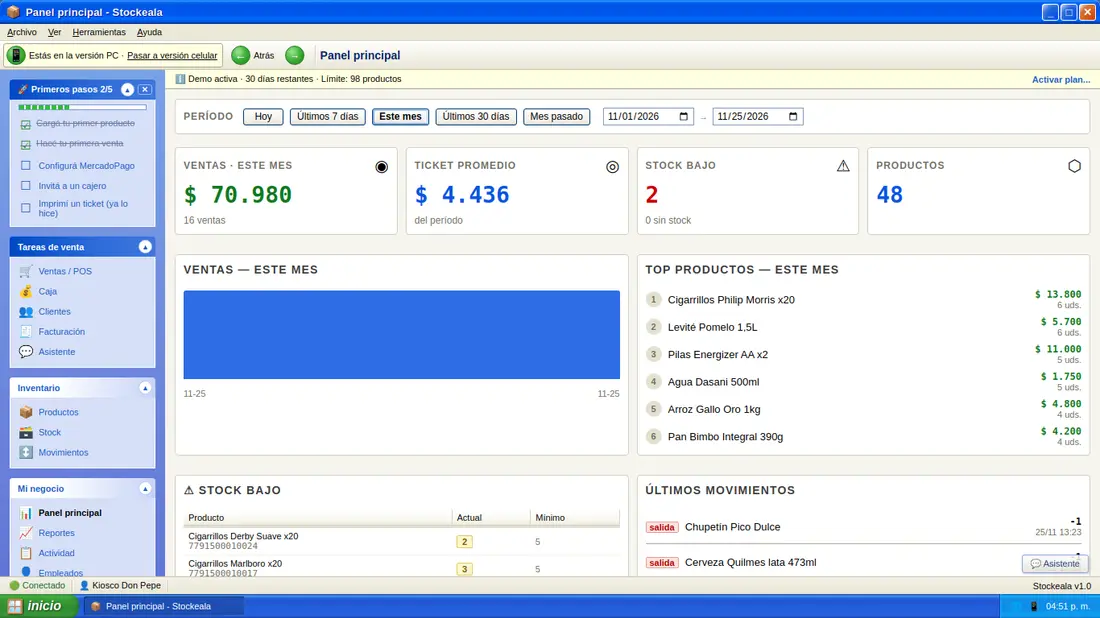
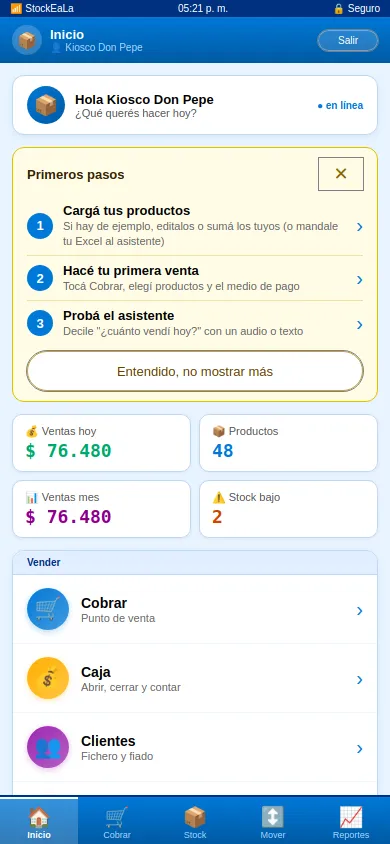
Stockeala elige sola la cara según tu aparato. Para cambiar a mano, tocá Pasar a versión celular (arriba en la PC) o tocá acá para volver a la versión PC (al pie del celular). Queda guardado.
Tené en cuenta: En este manual cada paso muestra la pantalla de la PC y, cuando cambia, también la del celular.
2. Probar la demo sin registrarte
Una cuenta de prueba con datos de ejemplo, lista en segundos y sin cargar tarjeta ni mail.
- Entrá a app.stockeala.com/demo.
- En unos segundos se abre un negocio de ejemplo con productos, ventas del día y caja abierta.
- Probá todo: vender, mover stock, preguntarle al asistente.
- Para quedarte con lo que cargaste, tocá Crear mi cuenta gratis (arriba) y elegí email y contraseña.
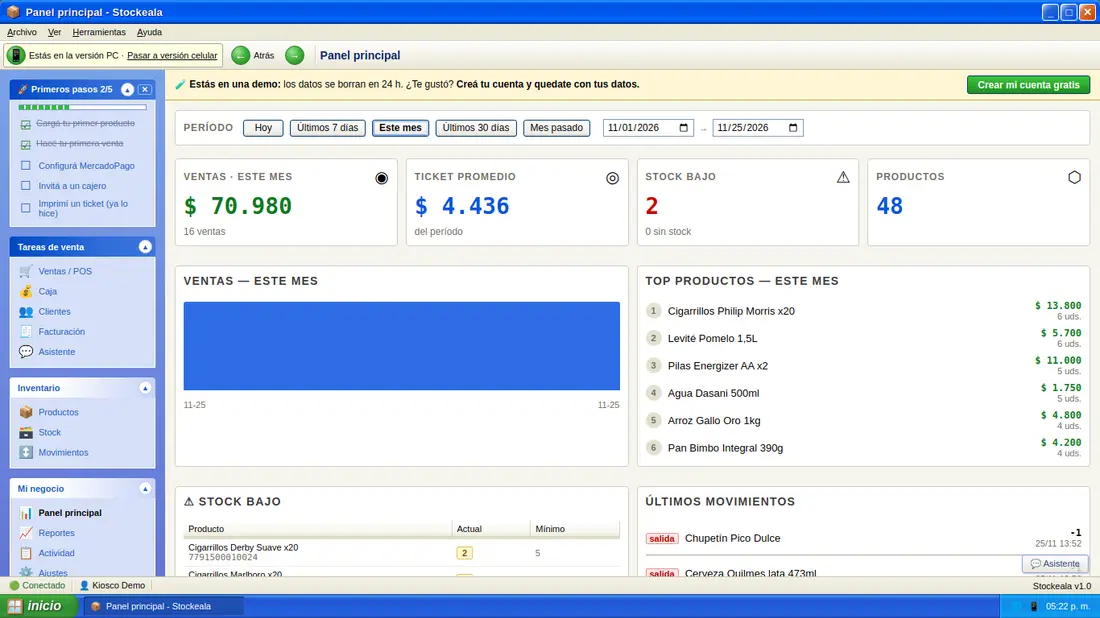
Tené en cuenta: Los datos de la demo se borran a las 24 horas. En la demo la facturación es siempre de prueba y el asistente tiene un tope de mensajes.
3. Primeros pasos: crear tu cuenta y entrar
Cómo crear la cuenta, entrar y seguir la lista de Primeros pasos.
- Abrí app.stockeala.com y elegí la solapa Crear cuenta (o Ingresar si ya tenés).
- Completá nombre, email y contraseña.
- La primera vez aparece una bienvenida: poné el nombre de tu negocio y mirá el tour de 6 pantallas.
- Seguí la lista de Primeros pasos (panel azul de la izquierda en PC, tarjeta en el inicio del celular): cargá tu primer producto, hacé tu primera venta, configurá MercadoPago, invitá a un cajero e imprimí un ticket.
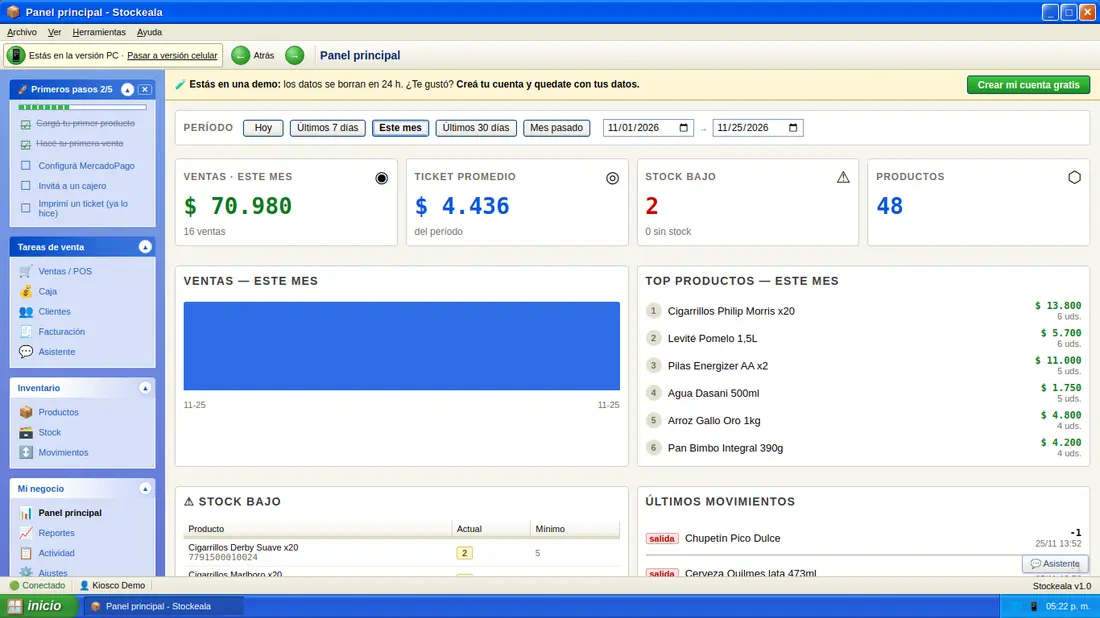
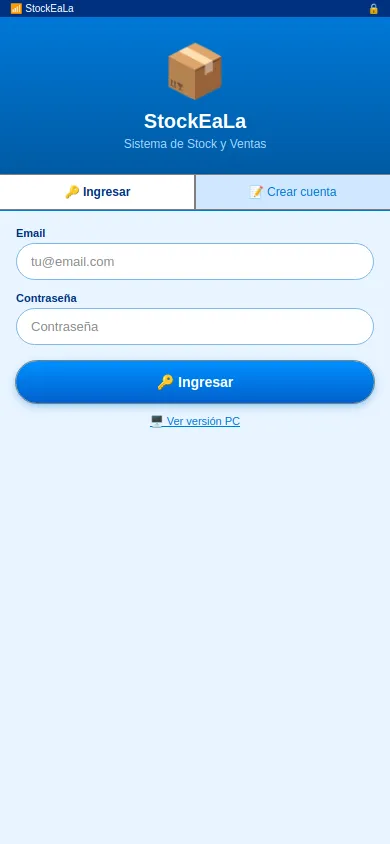
Tené en cuenta: ¿Te falta una pantalla en el menú? Es un módulo apagado. Se prende en Ajustes (ver Módulos).
4. Productos: crear, editar e importar
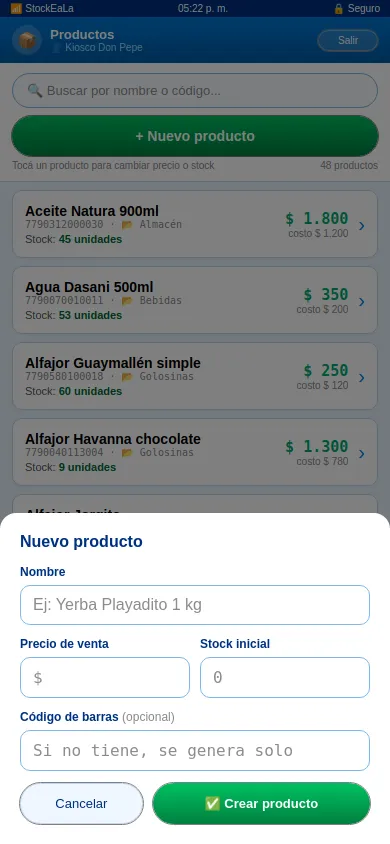
El formulario está ordenado en grupos: datos, precio e IVA, stock, código e imagen.
Crear un producto
- Menú Productos y botón + Nuevo producto.
- Completá los 4 grupos del formulario (abajo).
- Tocá Crear producto. El botón se activa cuando están el nombre y el código.
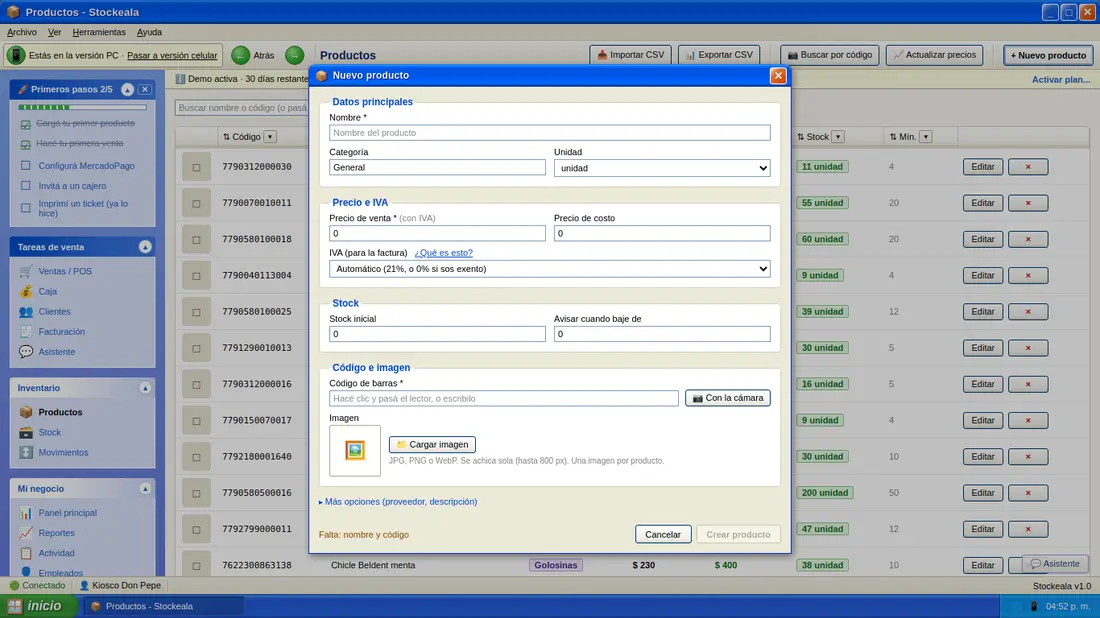
Los grupos del formulario



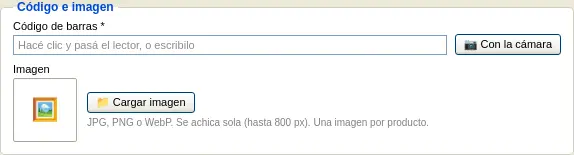
Tené en cuenta: Más opciones (plegado al pie) tiene proveedor y descripción.
Cargar el código con lector USB
- Hacé clic en el campo Código de barras.
- Pasá el lector por el producto. El código se escribe solo y el cursor sigue al próximo campo.
- Sin lector: tocá Con la cámara o escribilo a mano.
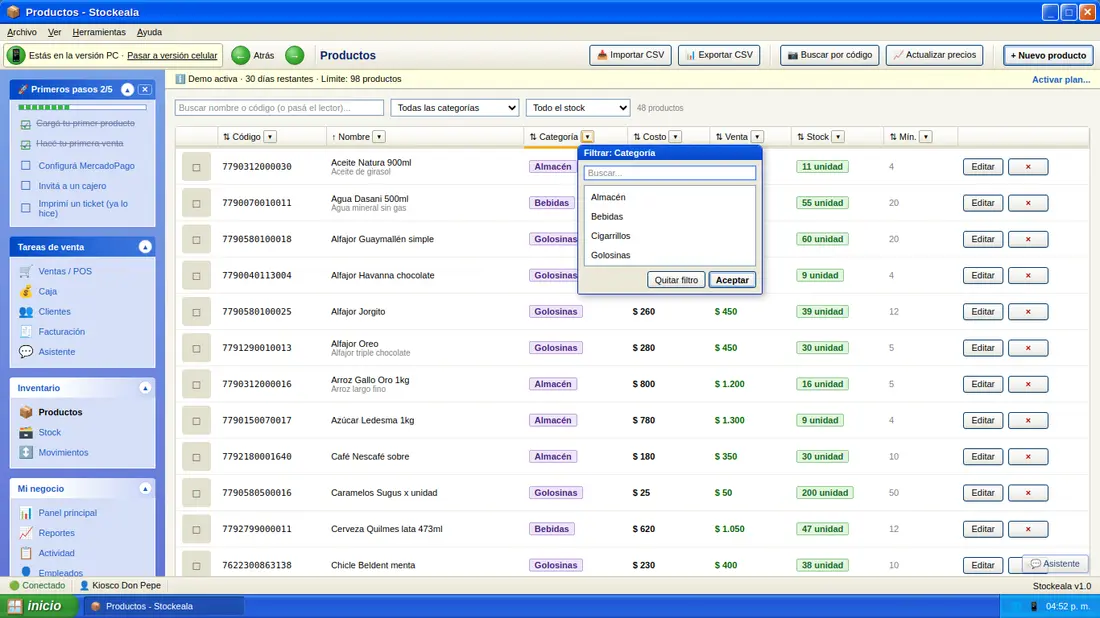
Buscar y filtrar
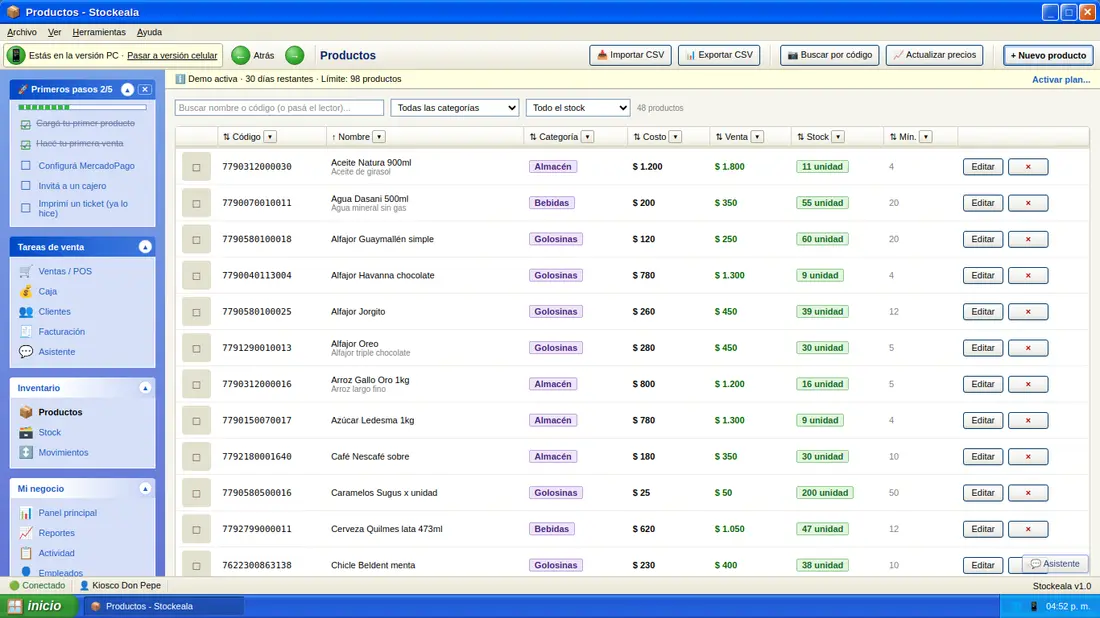
Importar muchos productos de una vez
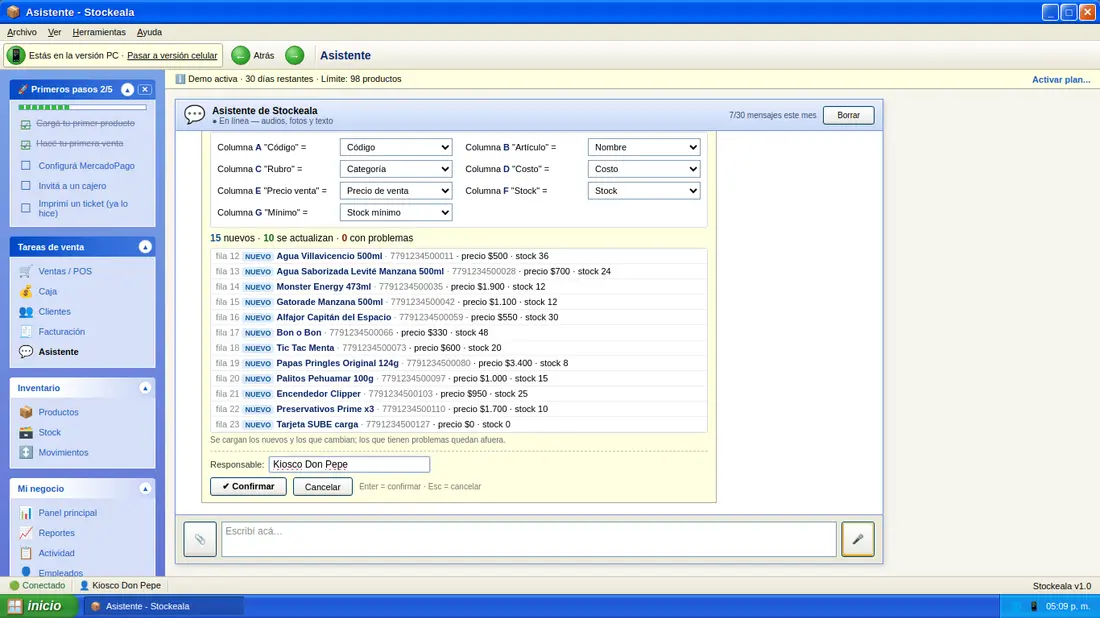
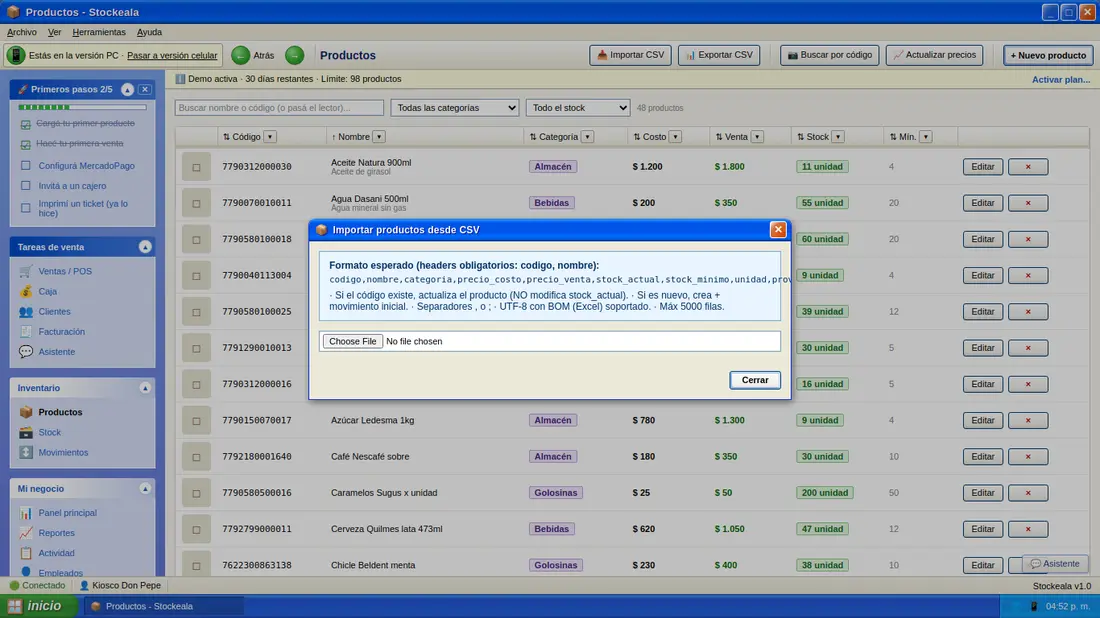
Tenés dos caminos. El más simple es el asistente: clip 📎, elegís tu Excel, CSV u ODS y confirmás (ver la sección Asistente). El otro es el botón 📥 Importar CSV de Productos.
5. Stock: Llegó, Salió, Conté y Regresar
Toda entrada o salida de mercadería queda en el historial. Si te equivocás, se regresa con un clic.
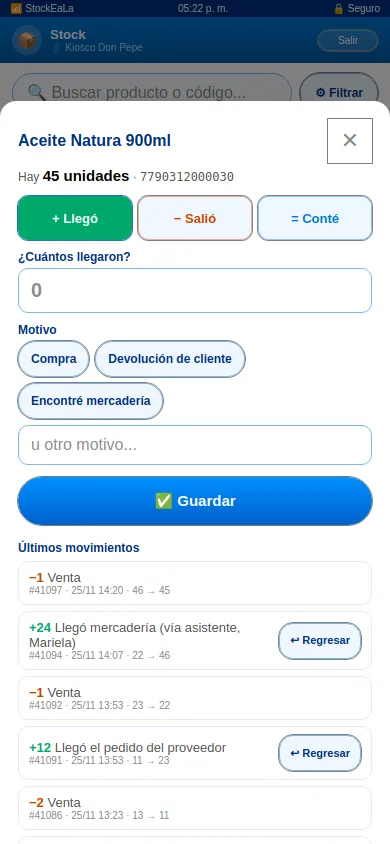
Los tres tipos de movimiento tienen nombre distinto en cada cara, pero son lo mismo:
| Qué pasó | En la PC | En el celular |
|---|---|---|
| Llegó mercadería | ↓ Entrada | + Llegó |
| Salió mercadería (merma, rotura) | ↑ Salida | − Salió |
| Contaste y corregís el número | ⇄ Ajuste | = Conté |
Registrar un movimiento
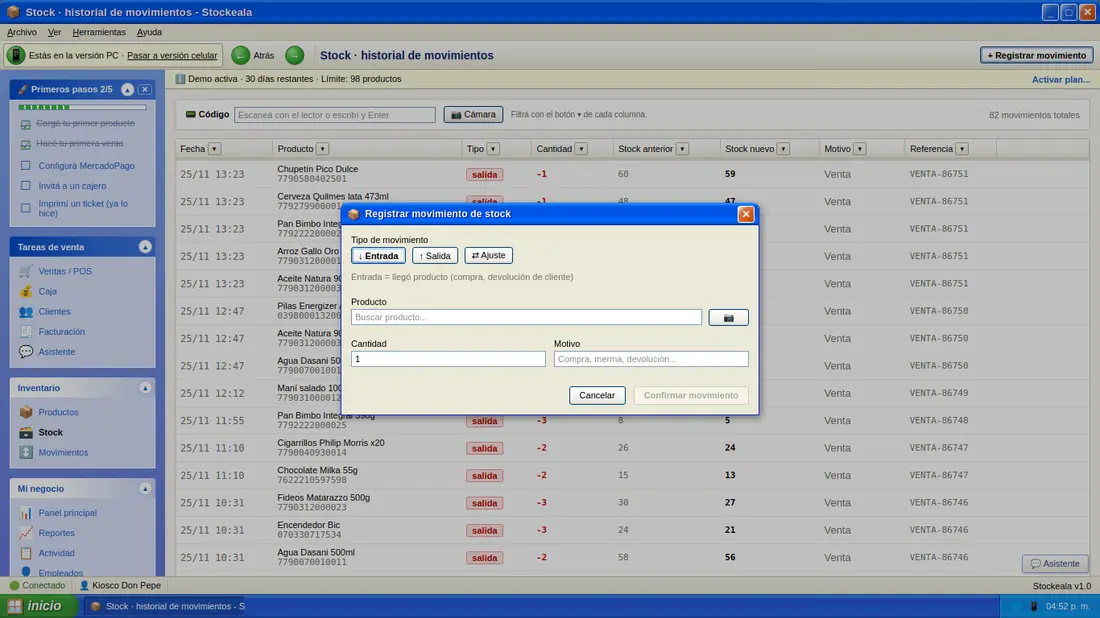
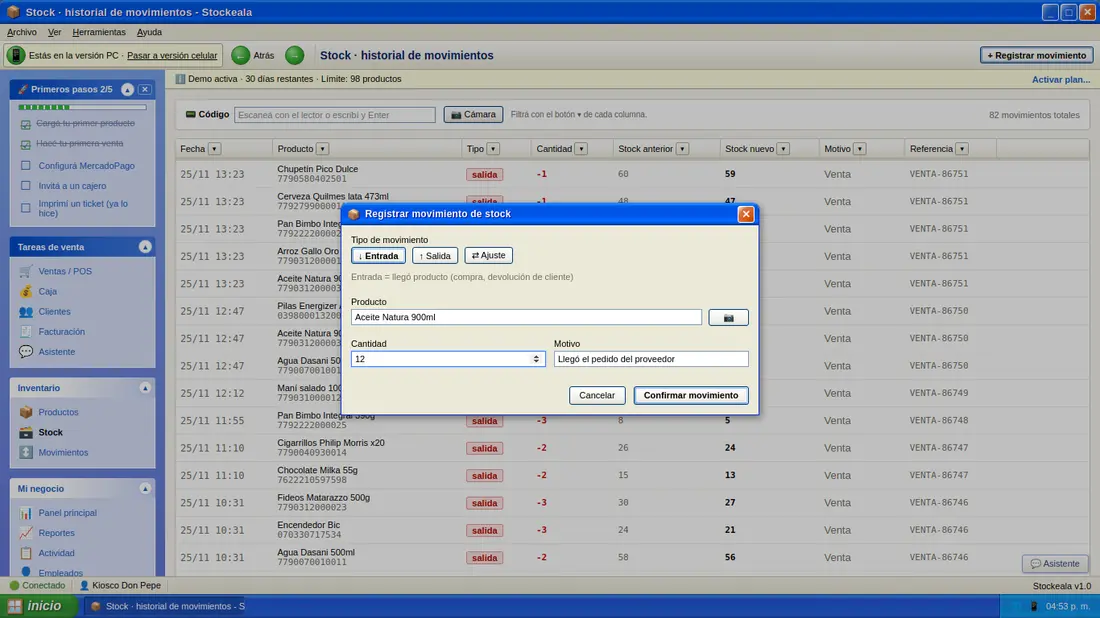
- Menú Stock y botón + Registrar movimiento (en el celular: tocá el producto).
- Elegí el tipo.
- Buscá el producto por nombre o pasá el lector de códigos.
- Poné la cantidad y un motivo (por ejemplo, “Llegó el pedido del proveedor”).
- Tocá Confirmar movimiento.
Regresar al stock (deshacer)
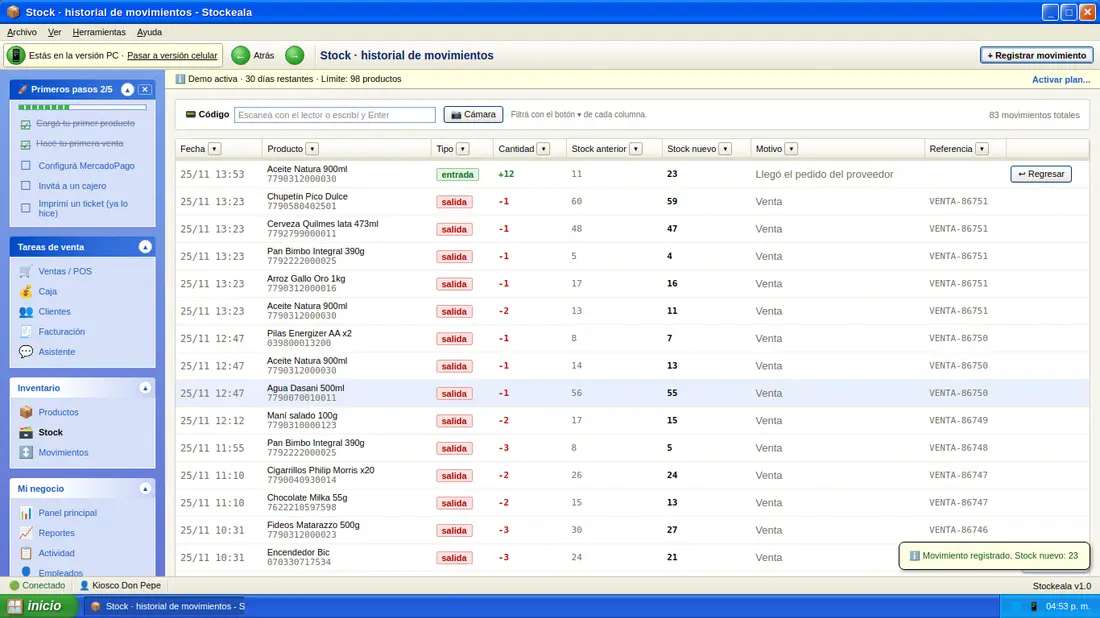
- En el historial buscá el movimiento (los que se pueden deshacer tienen el botón ↩ Regresar).
- Tocalo. Stockeala crea el movimiento contrario; la historia no se borra y queda en Actividad.
Tené en cuenta: No se pueden regresar las ventas (para eso está la devolución) ni los movimientos de variantes o sucursales.
Filtros por columna y lector de códigos
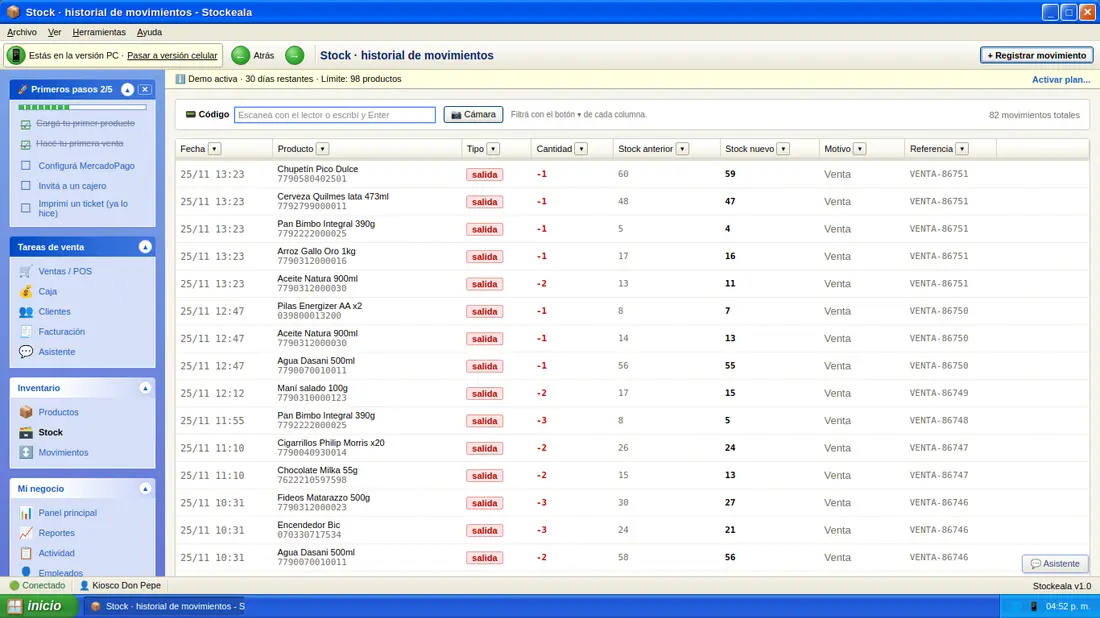
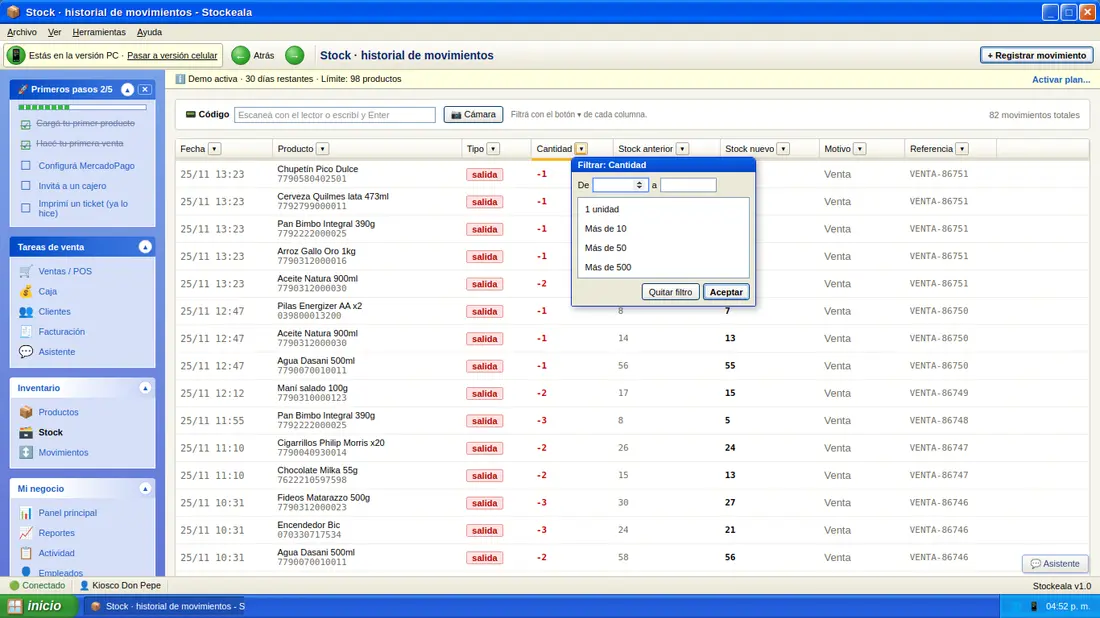
6. Ventas (POS): cobrar paso a paso
Escanear, cobrar, dar el vuelto, imprimir o mandar el comprobante por WhatsApp.
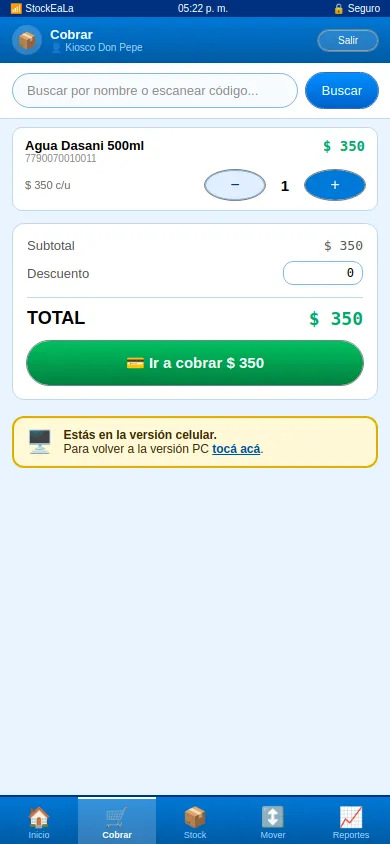
- Menú Ventas / POS.
- Pasá el lector de códigos o escribí el nombre y apretá Enter (F2 lleva el cursor al buscador).
- Cambiá cantidades con − y +. Si hace falta, poné un descuento.
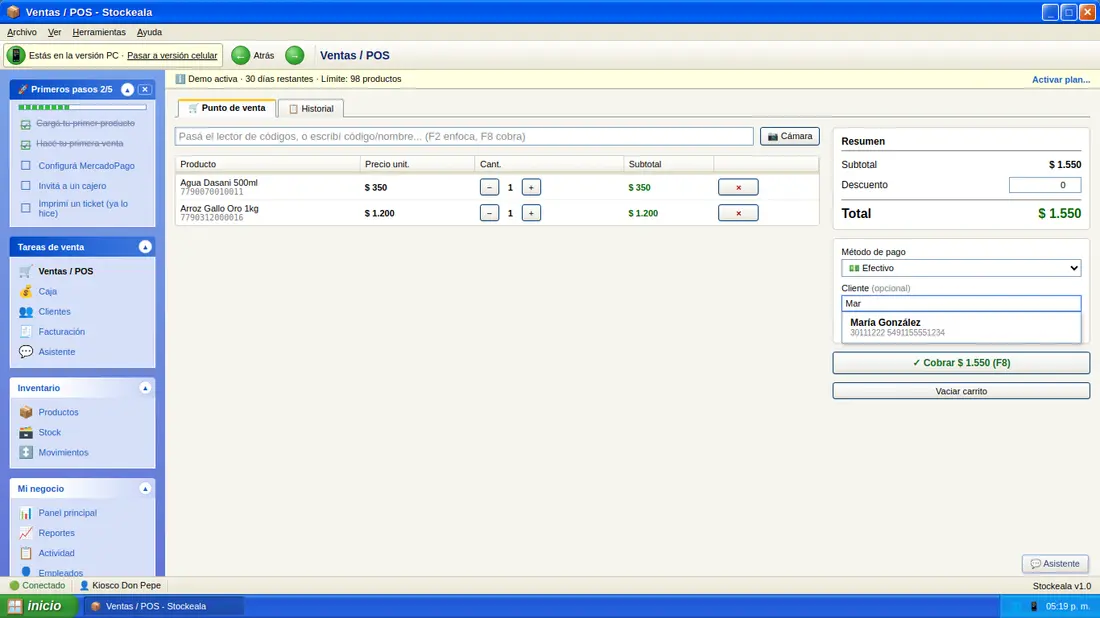
- Elegí el método de pago (efectivo, débito, transferencia…) y, si querés, el cliente (F3).
- Tocá Cobrar (F8).
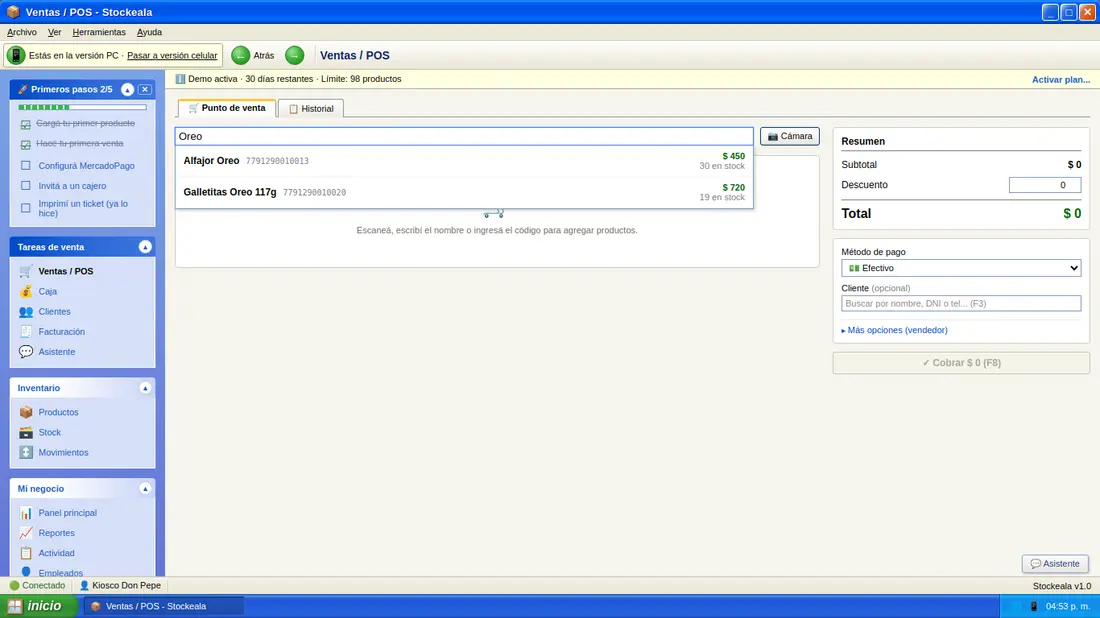
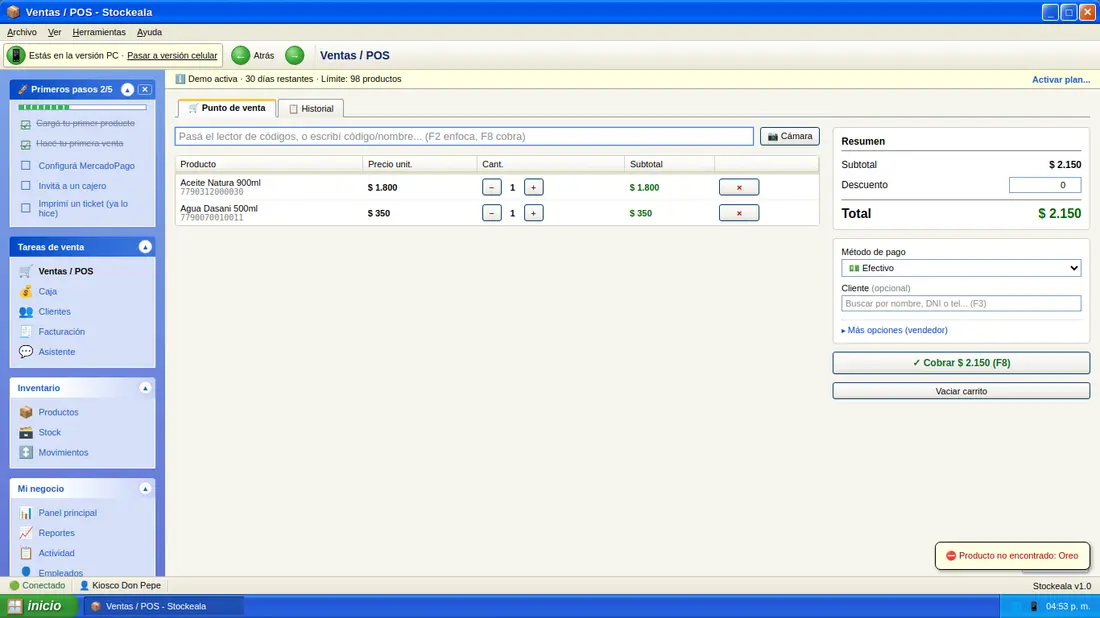
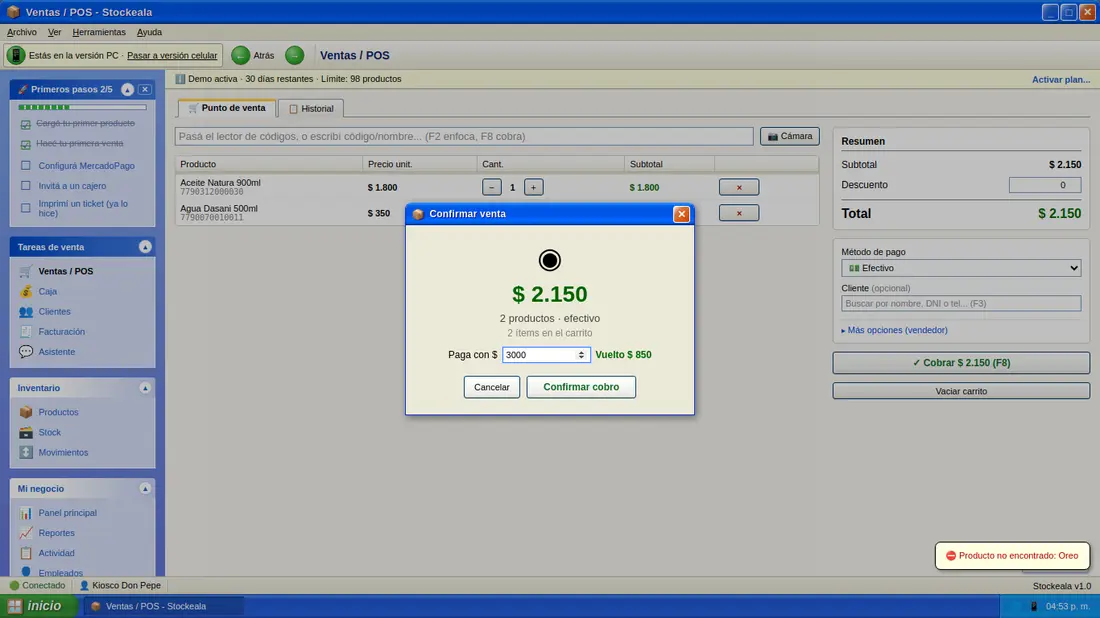
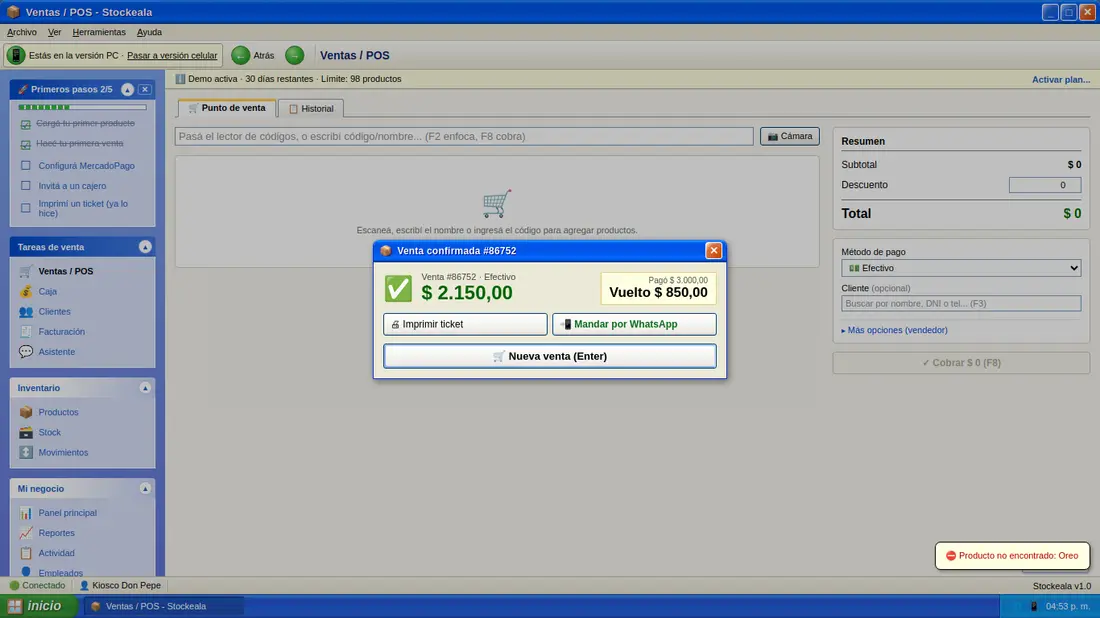
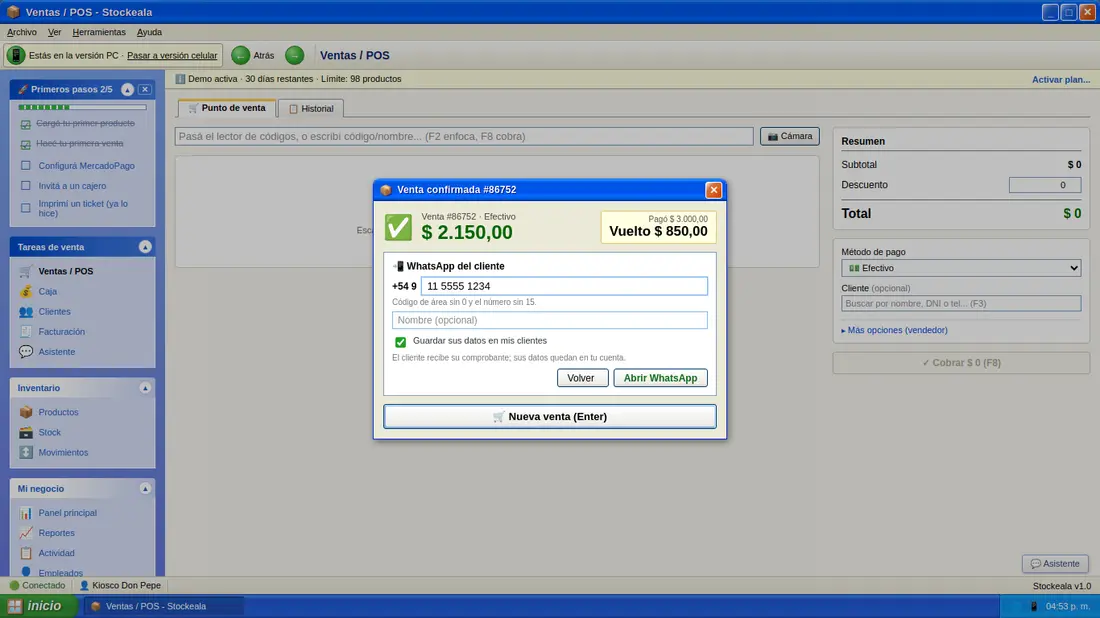
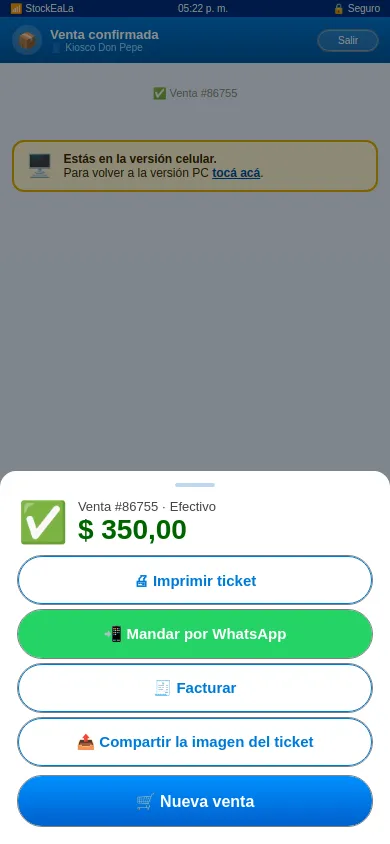
Cierre de venta: vuelto, imprimir y WhatsApp
Al confirmar aparece el cierre con el vuelto a la vista. Desde ahí:
- 🖨 Imprimir ticket: abre el ticket listo para imprimir (en Ajustes podés pedir que se imprima solo al cobrar).
- 📲 Mandar por WhatsApp: escribís el número del cliente (código de área sin 0 y el número sin 15) y, si querés, su nombre. Con la casilla Guardar sus datos en mis clientes el cliente queda cargado y la venta en su historial.
- 🛒 Nueva venta (Enter) deja todo listo para el próximo cliente.
Elegir un cliente antes de cobrar
En el celular
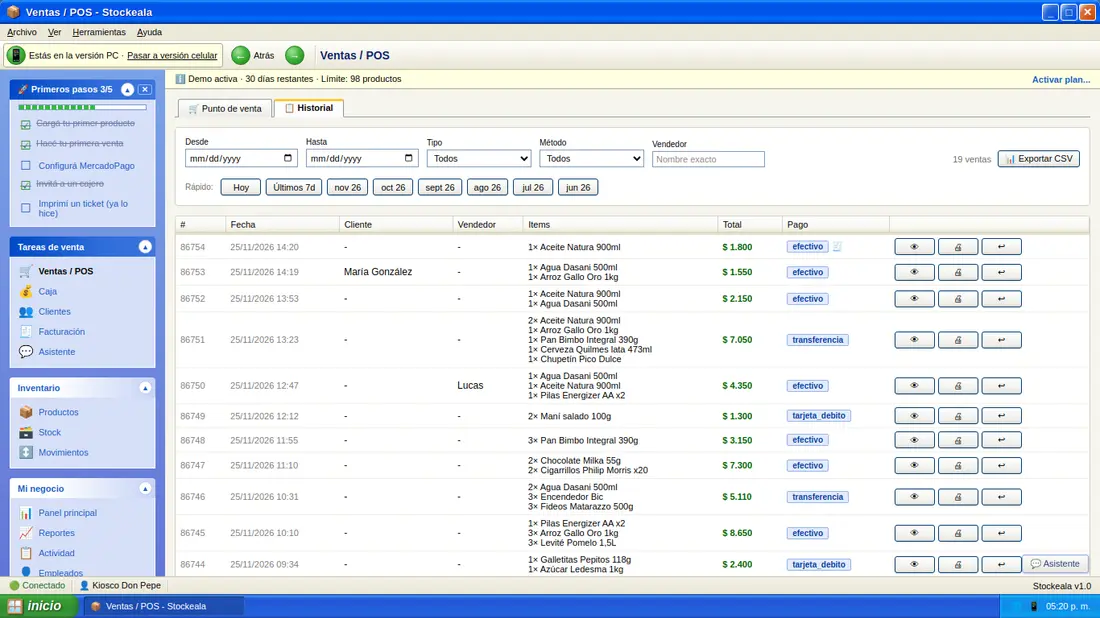
Todas las ventas quedan en la solapa Historial, con filtros por fecha, tipo, método y vendedor.
7. Caja y arqueo
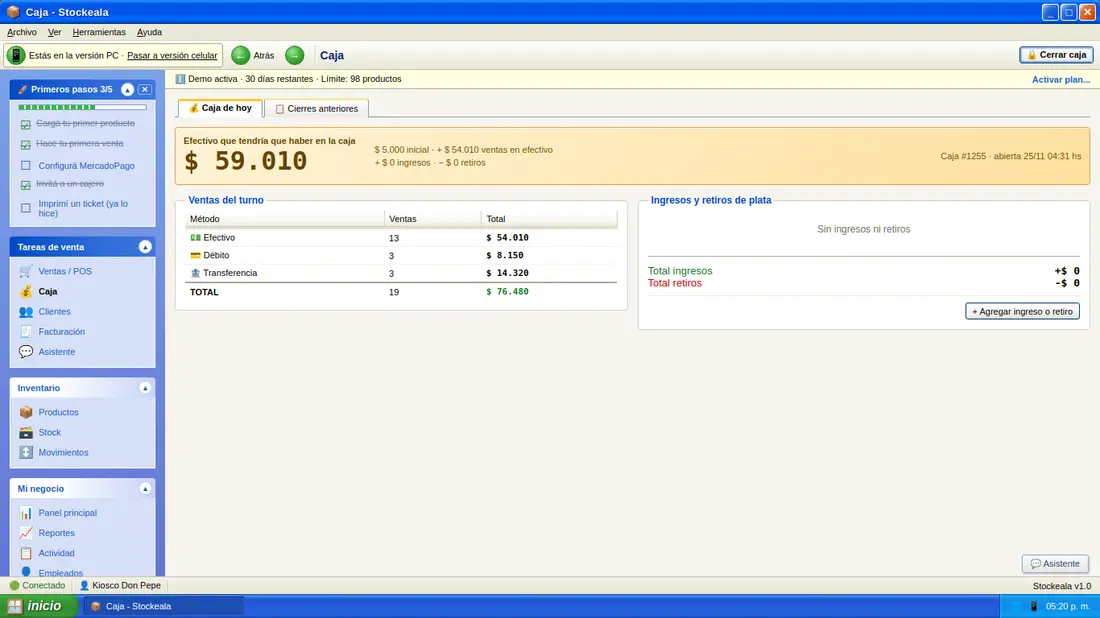
Abrir la caja con el efectivo inicial, mirar cuánto tendría que haber y cerrar contando.
- Menú Caja. Si está cerrada, tocá 🔓 Abrir caja y poné el efectivo con el que arrancás.
- Durante el día cada venta en efectivo suma sola. Los ingresos y retiros de plata se anotan con + Agregar ingreso o retiro.
- Al final tocá 🔒 Cerrar caja, contá los billetes y escribí el efectivo contado real.
- Stockeala muestra la diferencia contra lo esperado. Si hay, anotala en observaciones y tocá Cerrar caja.
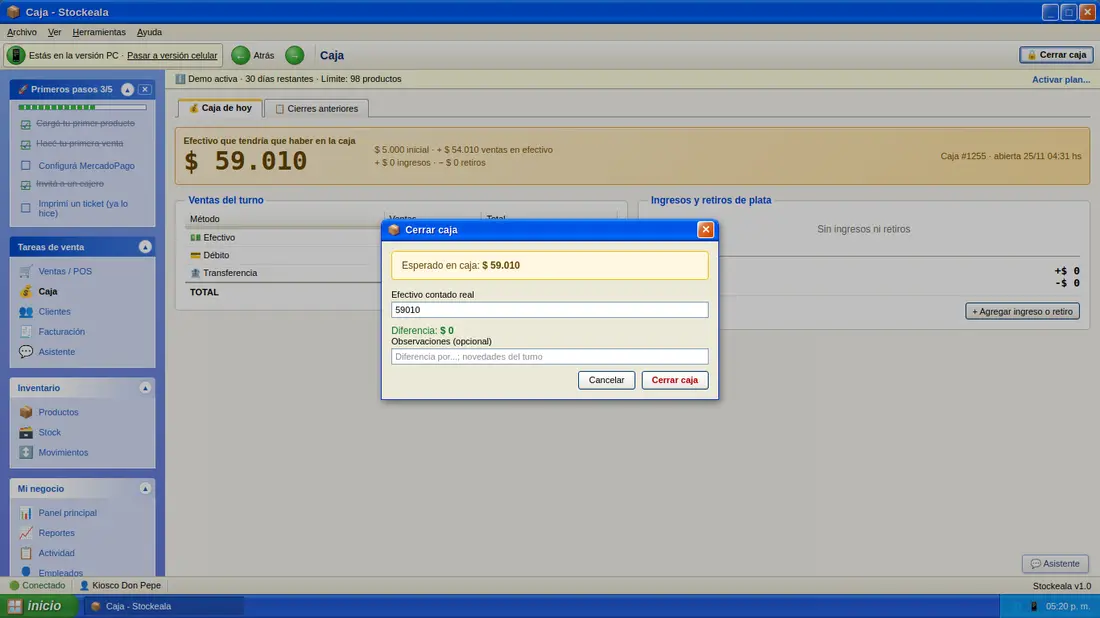
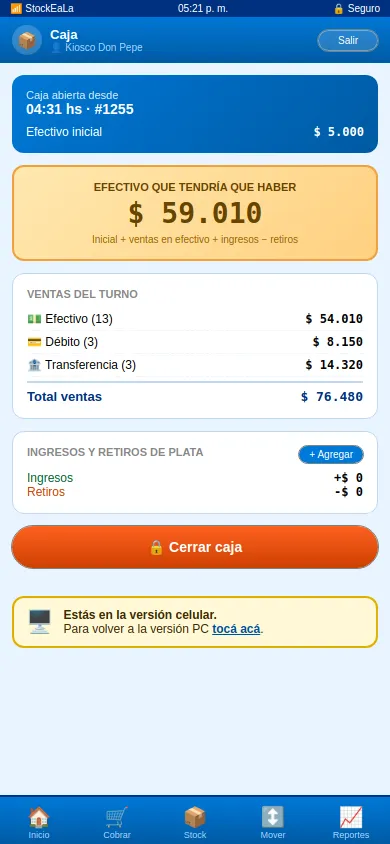
Tené en cuenta: En la solapa Cierres anteriores quedan todos los cierres con su diferencia.
8. Clientes con historial de compras
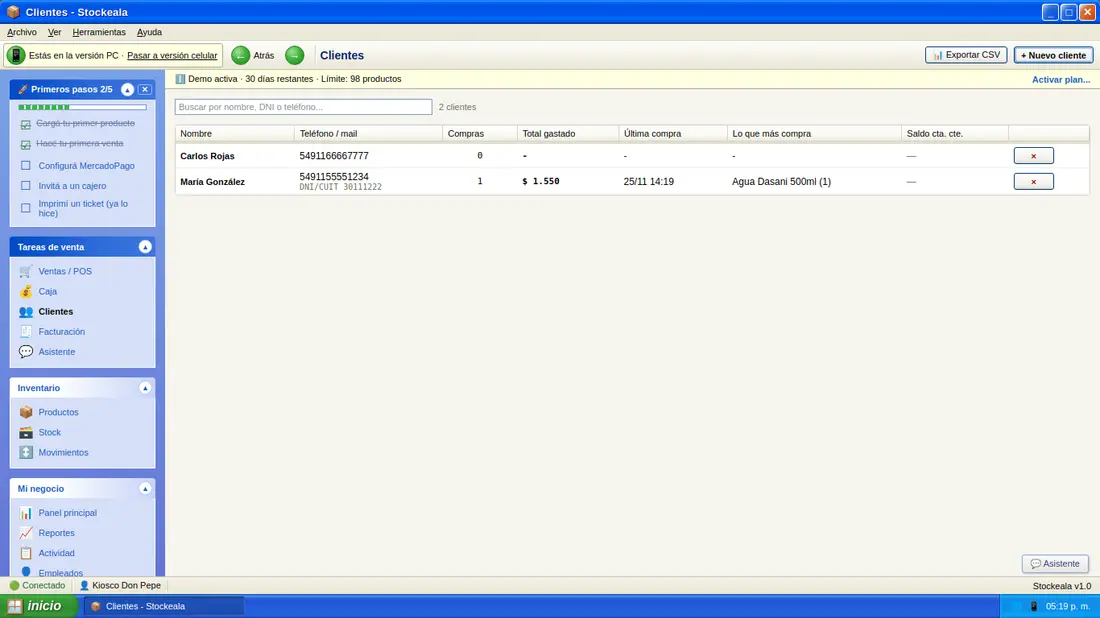
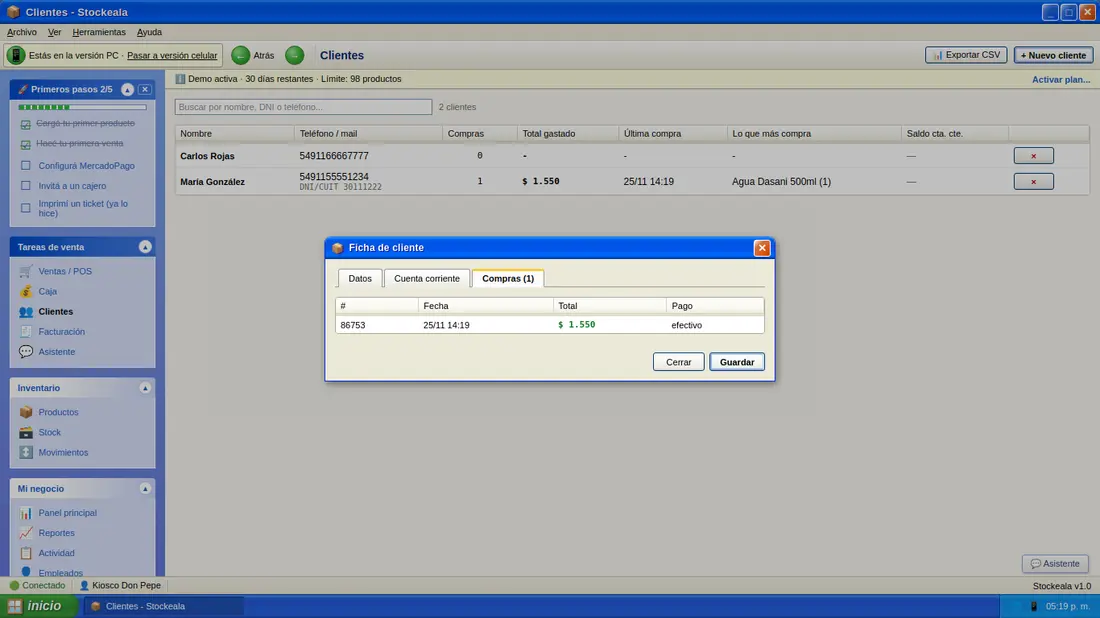
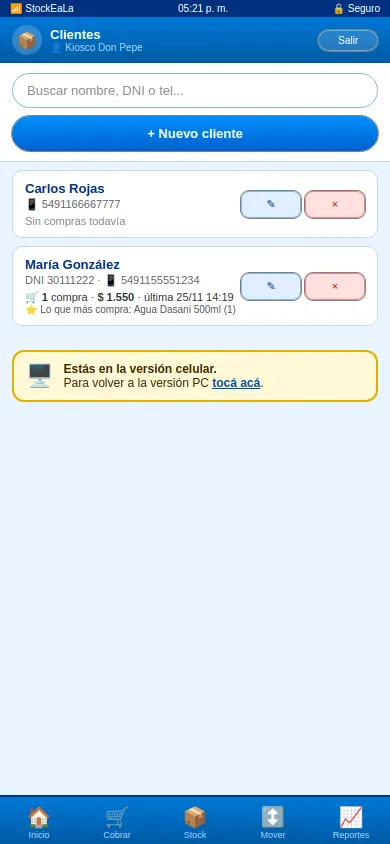
Quién compra, cuánto y qué. Se cargan a mano o solos al mandar un comprobante por WhatsApp.
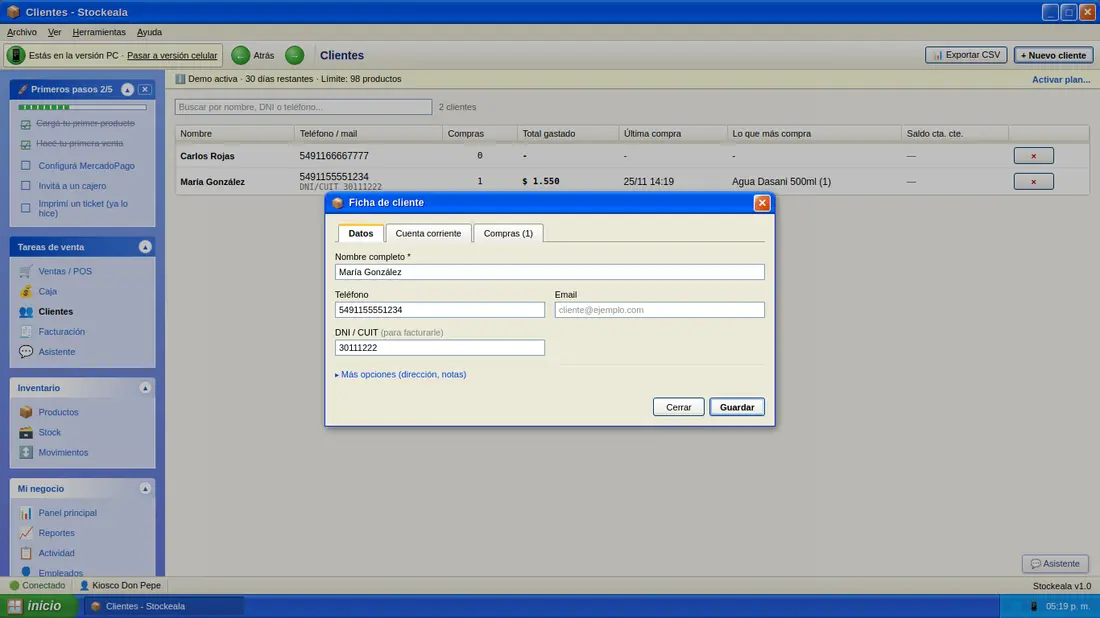
- Menú Clientes y + Nuevo cliente: nombre, teléfono, DNI y notas.
- Tocá un cliente para abrir su ficha, con tres solapas: Datos, Cuenta corriente (fiado, pagos y Saldar todo) y Compras (el historial).
9. Empleados y cajeros: qué puede hacer cada uno
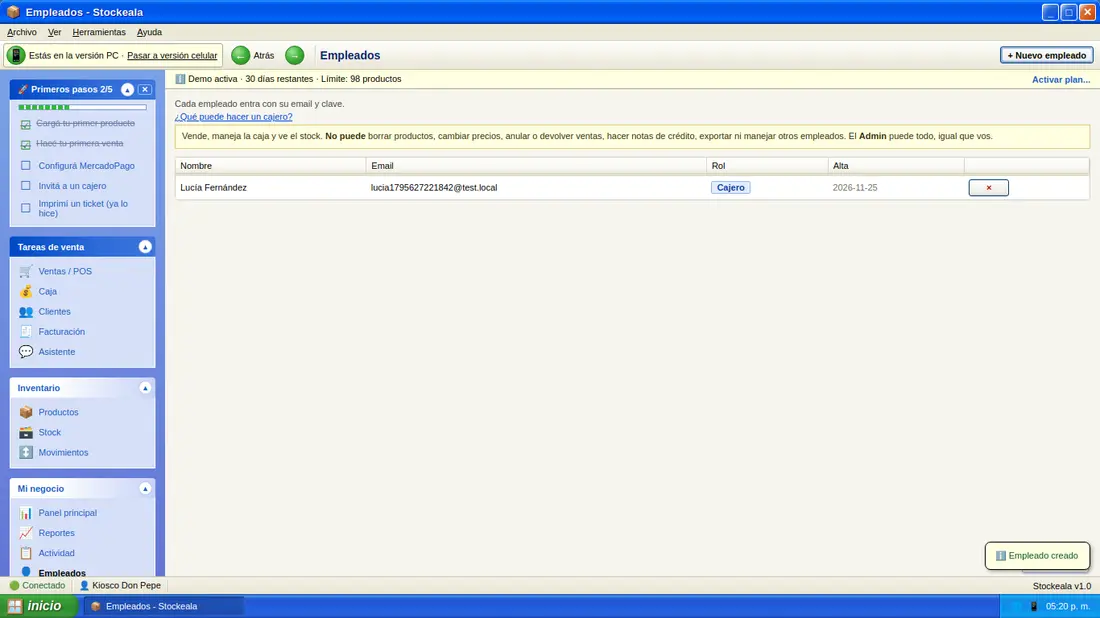
Cada empleado entra con su email y contraseña. El cajero vende; el administrador puede todo.
- Prendé el módulo Empleados en Ajustes.
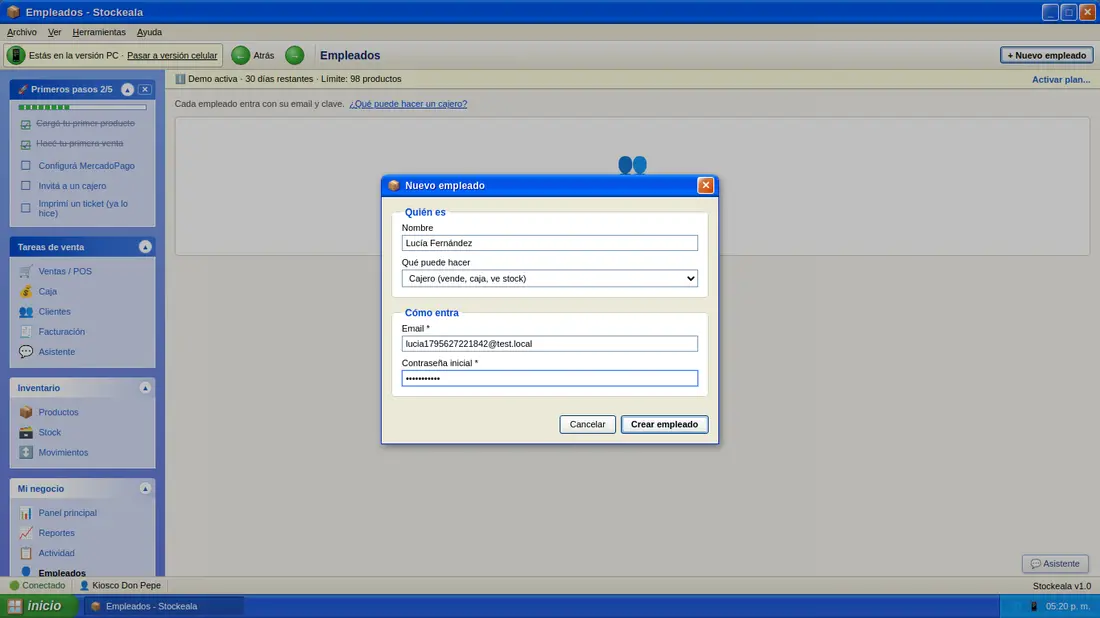
- Menú Empleados y + Nuevo empleado.
- Escribí el nombre y elegí Qué puede hacer: Cajero o Administrador.
- Cargá su email y una contraseña inicial (mínimo 6) y tocá Crear empleado.
| Cajero | Administrador | |
|---|---|---|
| Vender y cobrar | Sí | Sí |
| Abrir y cerrar caja, ver stock | Sí | Sí |
| Borrar productos | No | Sí |
| Cambiar precios | No | Sí |
| Anular o devolver ventas | No | Sí |
| Notas de crédito | No | Sí |
| Exportar datos | No | Sí |
| Manejar empleados | No | Sí |
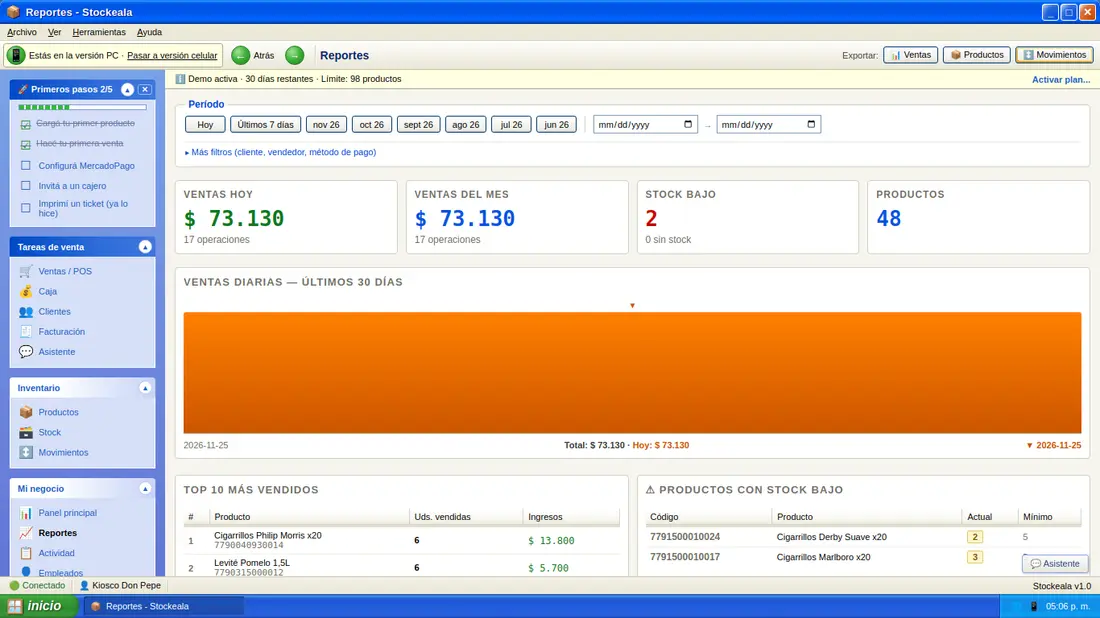
10. Reportes y actividad
Ventas por día, lo más vendido, stock bajo y quién hizo cada cosa.
- Menú Reportes. Elegí el período (Hoy, 7 días, un mes o fechas a mano).
- Mirá ventas, ticket promedio, lo más vendido y los productos con stock bajo.
- Más filtros permite filtrar por cliente, vendedor o método de pago.
- Arriba a la derecha podés exportar ventas, productos o movimientos a CSV (Excel).
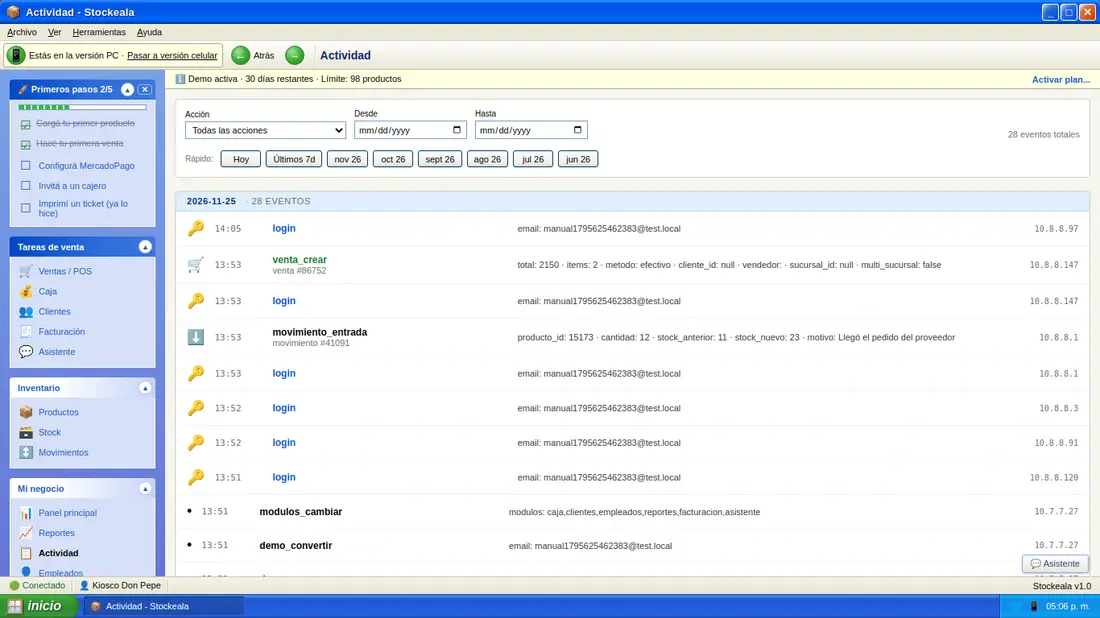
El menú Actividad guarda quién hizo cada cosa (ventas, cambios de precio, movimientos, importaciones y lo que se hizo con el asistente), con fecha y hora.
11. Módulos: prender sólo lo que usás
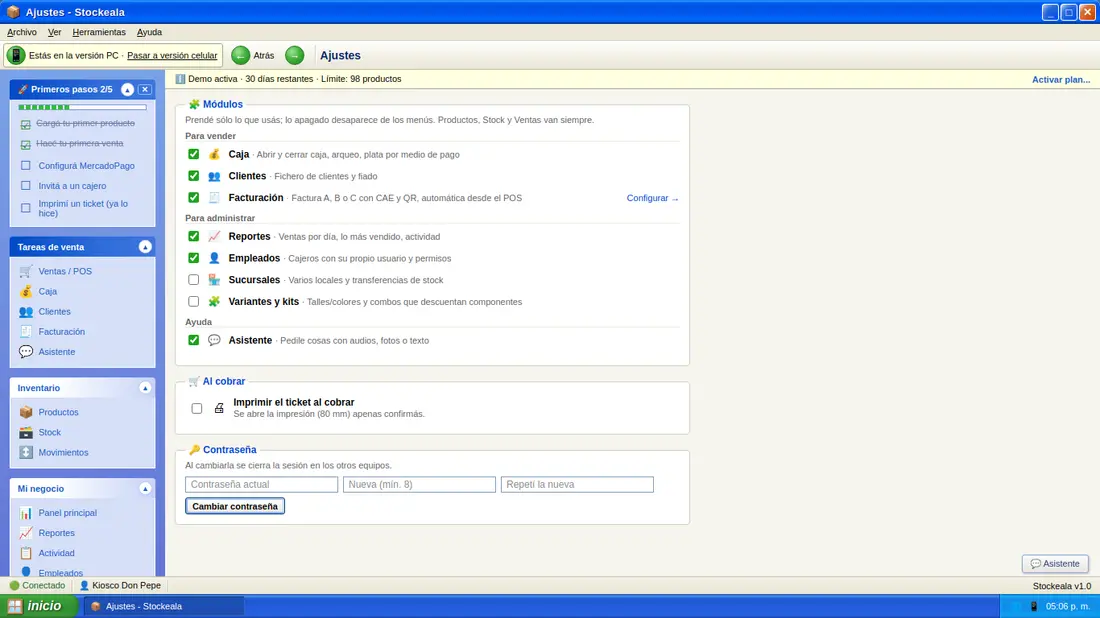
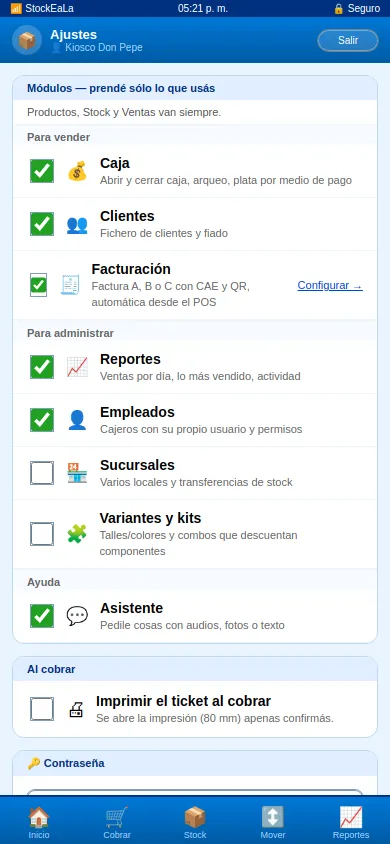
Lo apagado desaparece de los menús. Productos, Stock y Ventas están siempre.
- Menú Ajustes (sólo el dueño).
- En Módulos tildá o destildá: Caja, Clientes, Facturación, Reportes, Empleados, Sucursales, Variantes y kits, Asistente.
- En Al cobrar podés pedir que el ticket se imprima solo.
12. Facturación electrónica ARCA: alta en 4 pasos
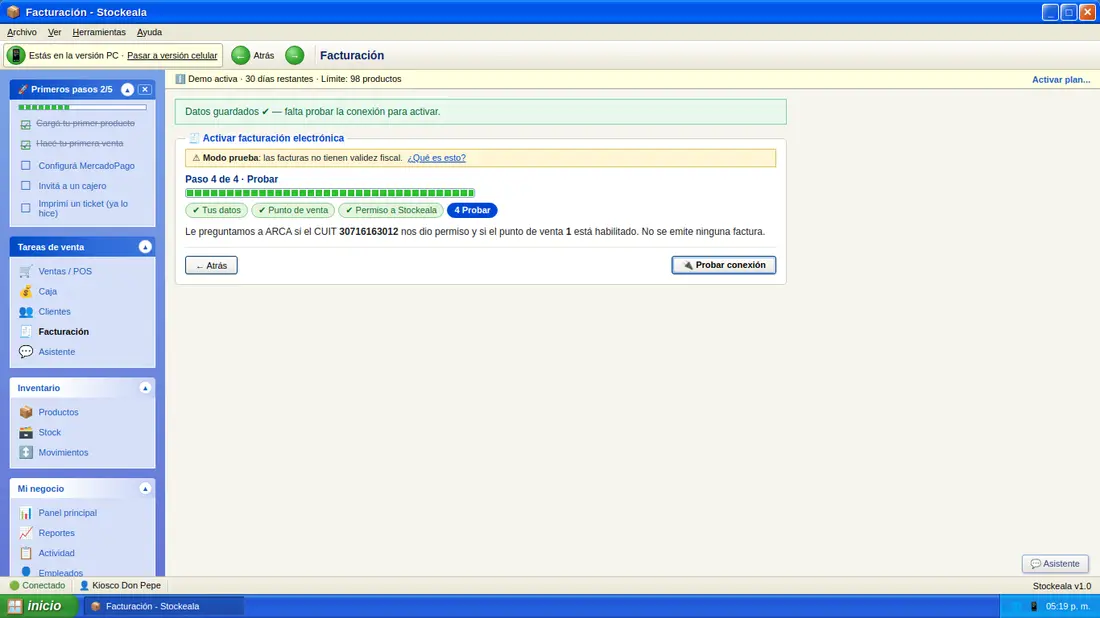
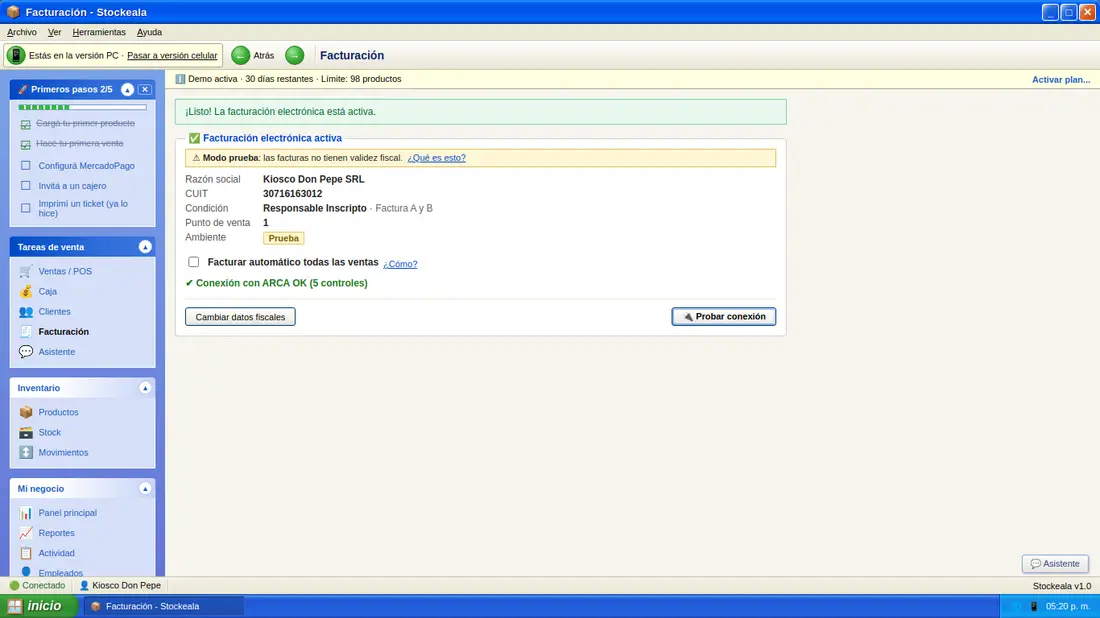
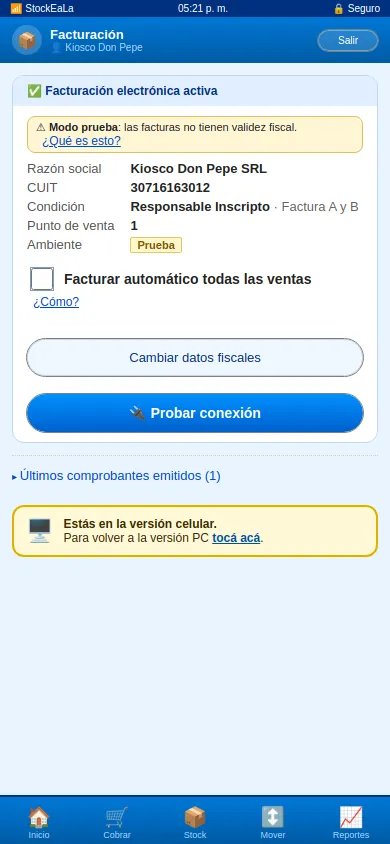
Factura A, B o C con CAE, sin certificado digital. Se activa una vez y después es automática.
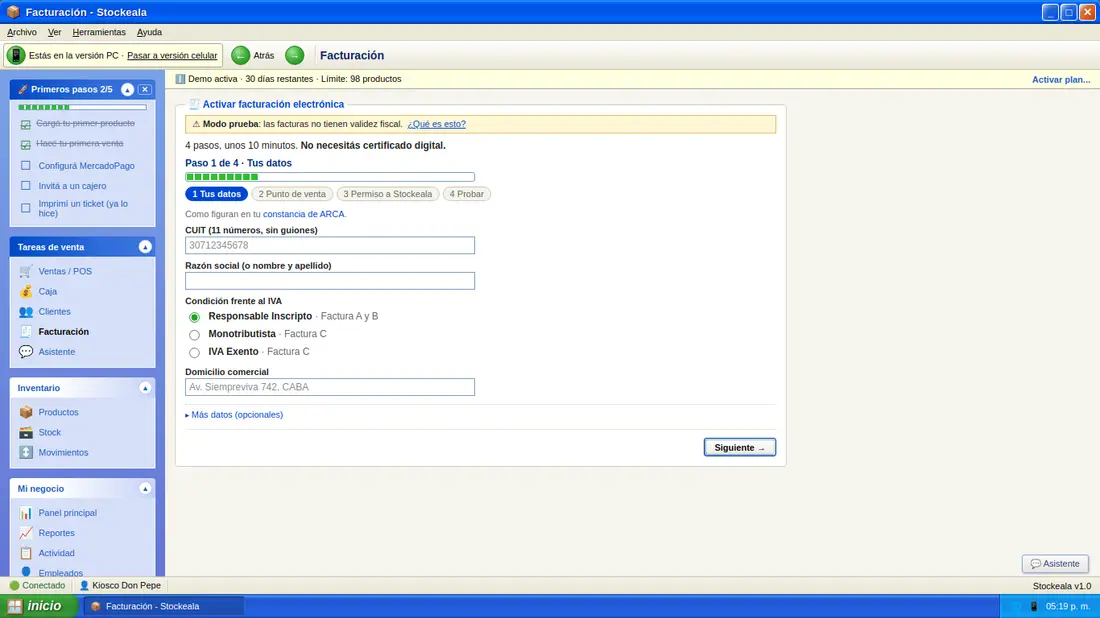
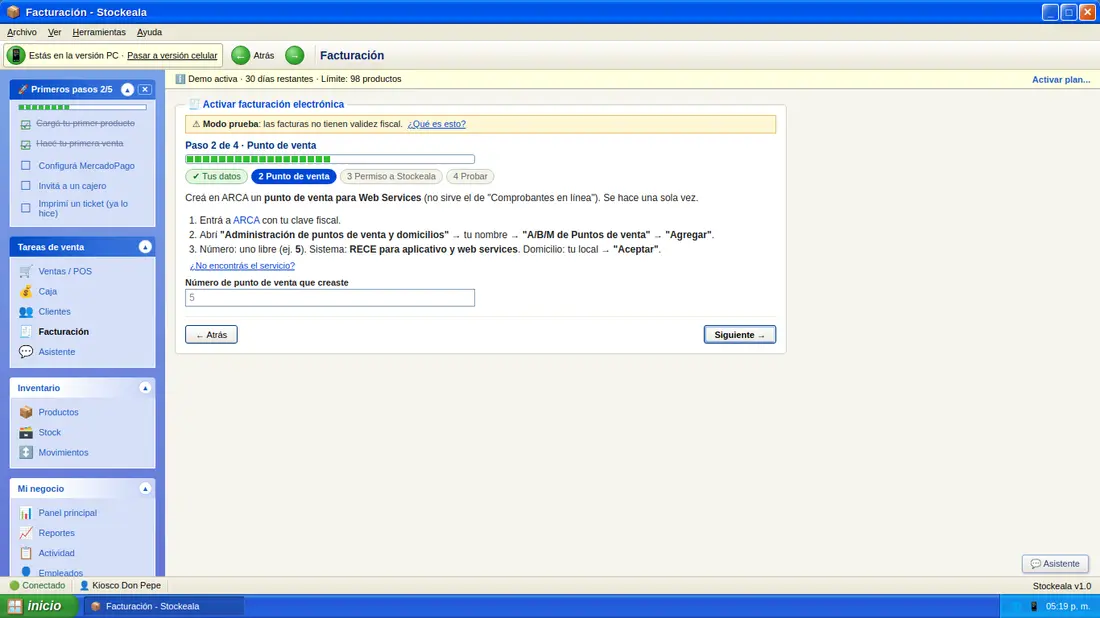
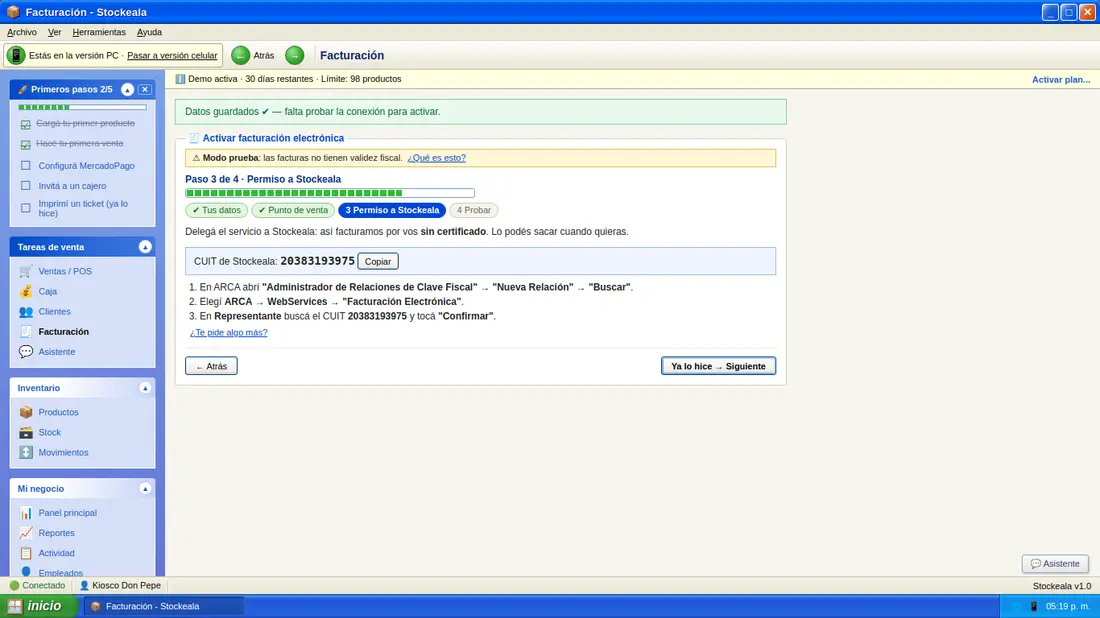
Son 4 pasos, unos 10 minutos. No necesitás certificado digital. Mientras tanto la facturación queda en modo prueba (las facturas no tienen validez fiscal).
- Prendé el módulo Facturación en Ajustes y abrí el menú Facturación.
Facturar: automática o venta por venta
- Automática: tildá Facturar automático todas las ventas en la pantalla de Facturación.
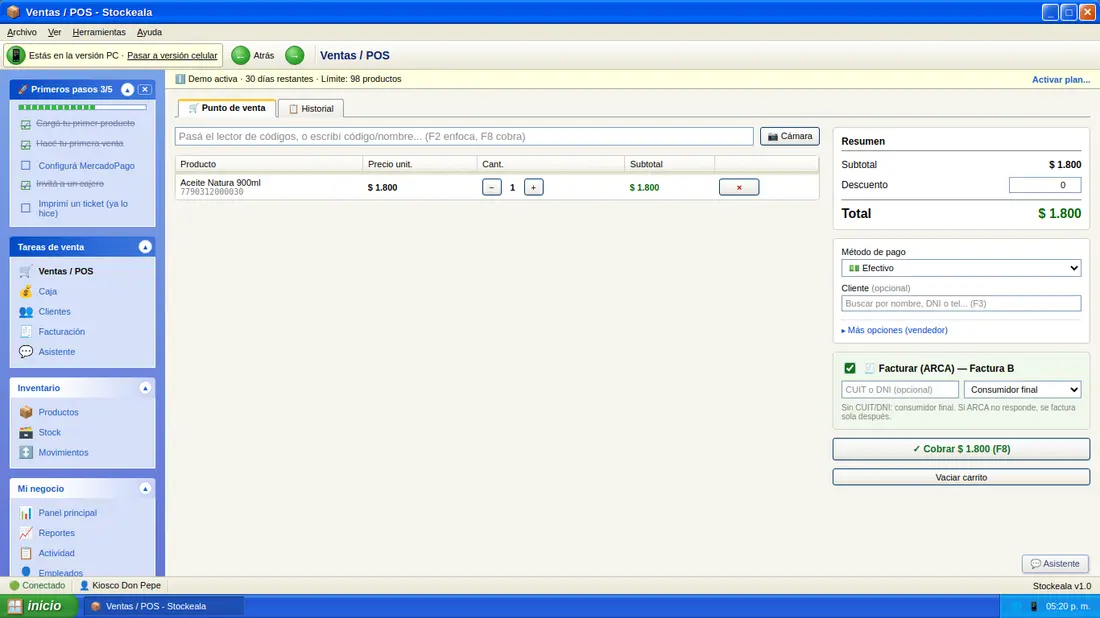
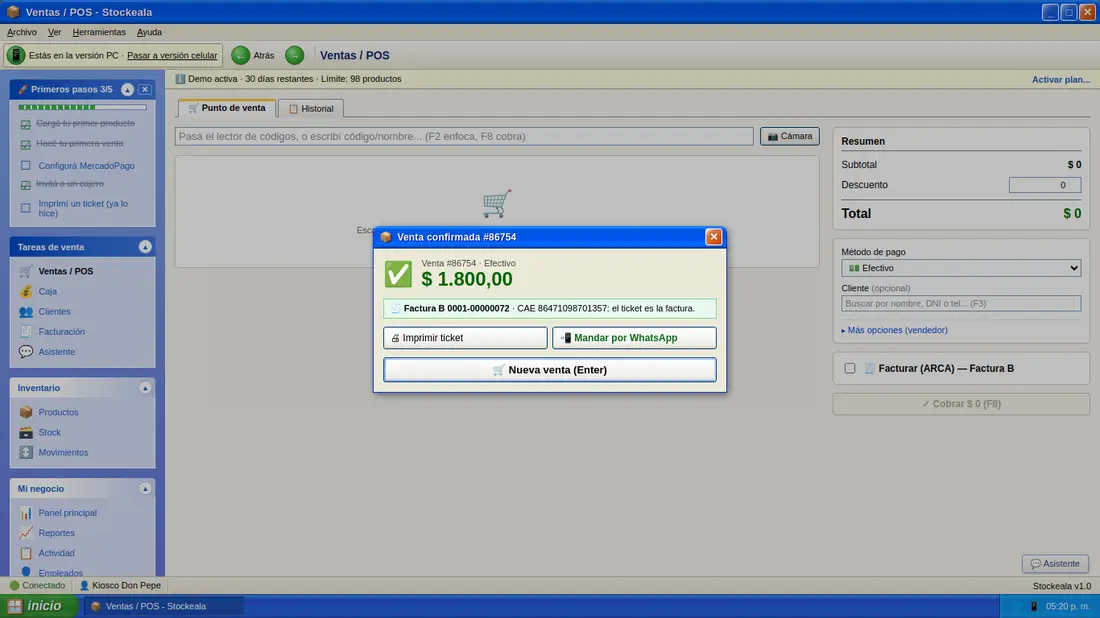
- Venta por venta: en el POS tildá Facturar (ARCA) antes de cobrar. En el celular, tocá Facturar en el cierre.
- Si ARCA no responde, la venta queda pendiente y Stockeala reintenta sola.
Nota de crédito (anular una factura)
- Menú Ventas / POS, solapa Historial.
- Tocá el ojo 👁 de la venta facturada.
- Tocá Emitir nota de crédito.
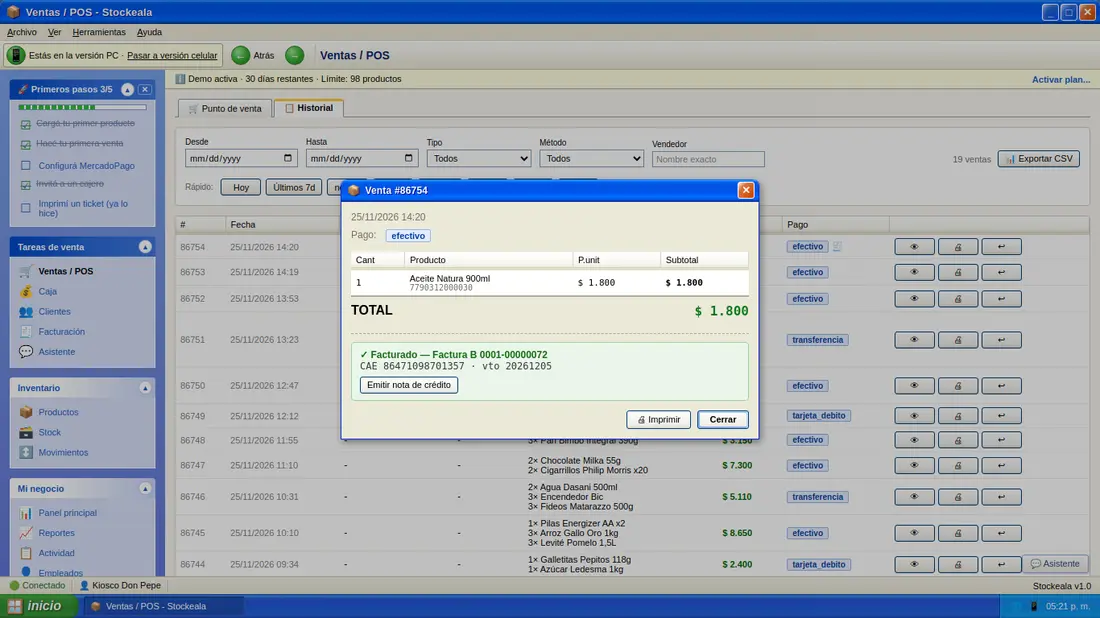
Tené en cuenta: También podés pedirlo por texto al asistente: “anulá la factura de la venta 123”.
13. El asistente: audio, foto o PDF, y frases de ejemplo
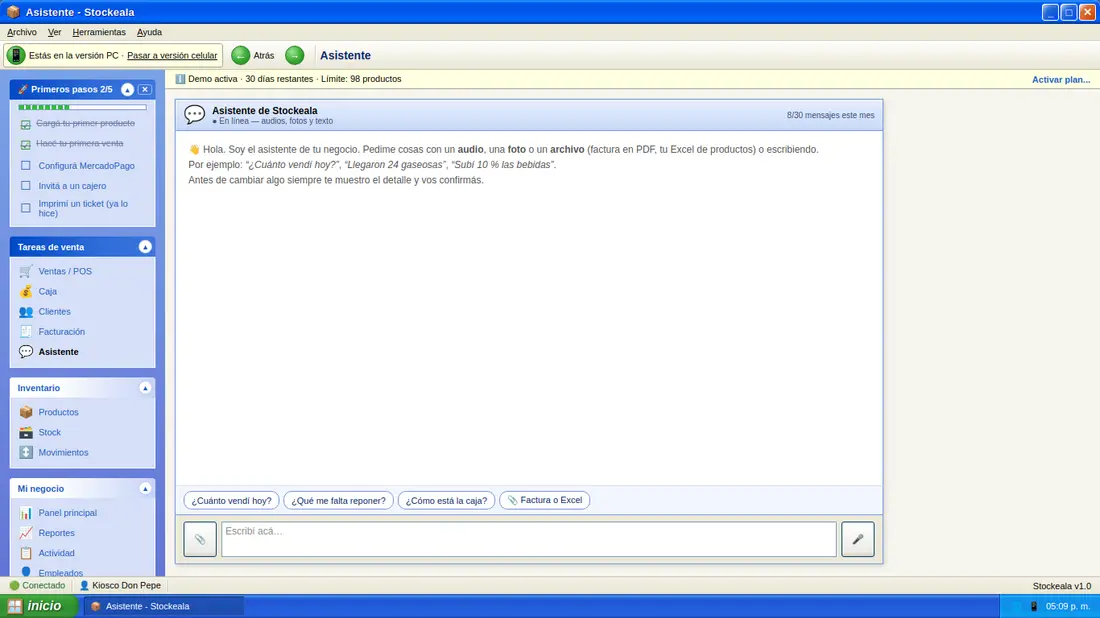
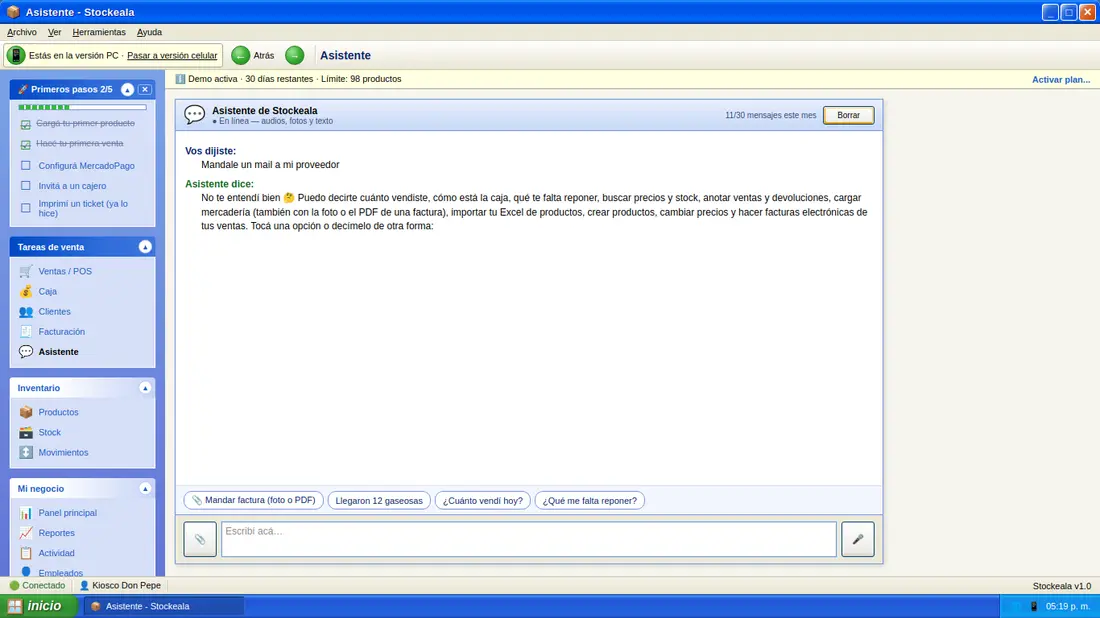
Hablale o mandale una foto. Te muestra qué va a hacer y sólo lo hace cuando vos confirmás.
Cómo se le pide algo
- Escribiendo en el cuadro de abajo.
- Con audio: botón 🎤, hablás y soltás.
- Con una foto, PDF, Excel o CSV: botón 📎 (factura de proveedor, lista de productos).
Frases de ejemplo
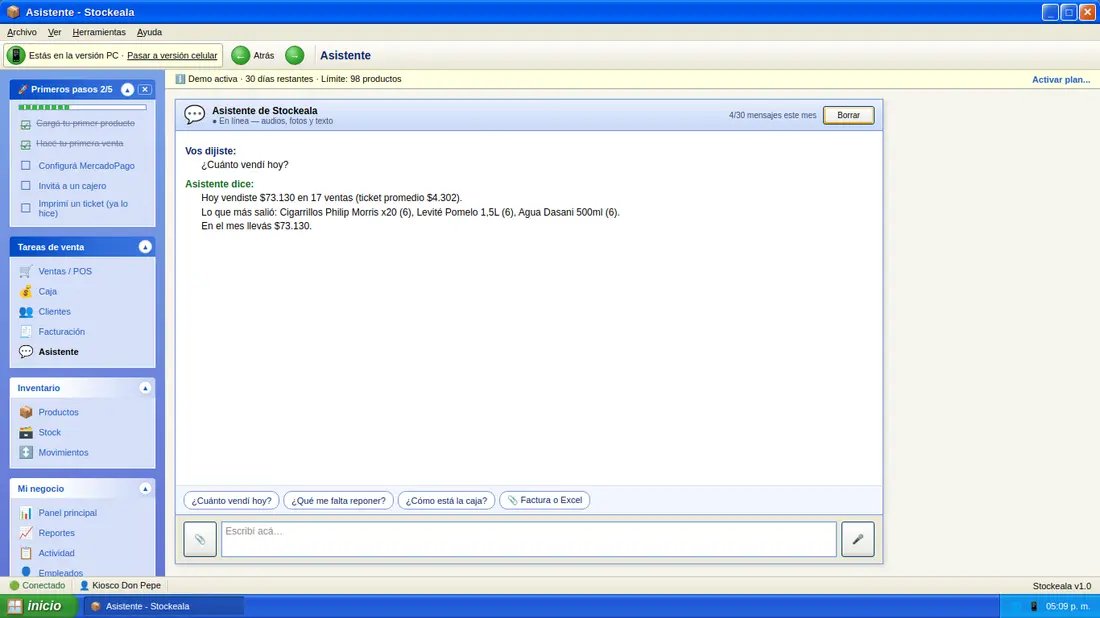
- “¿Cuánto vendí hoy?”
- “¿Qué me falta reponer?”
- “¿Cómo está la caja?”
- “Llegaron 24 gaseosas”
- “Subí 10 % las bebidas”
- “Facturá la última venta”
- “Anulá la factura de la venta 123”
- “Devolvé la venta 123”
- “¿Cuáles son los más vendidos?”
Confirmar con Responsable
Cuando el pedido cambia algo (stock, precios, ventas, facturas) el asistente no lo hace solo: arma una tarjeta con el detalle. Escribís tu nombre en Responsable y tocás Confirmar (o Enter; Esc cancela). Queda registrado quién lo confirmó.
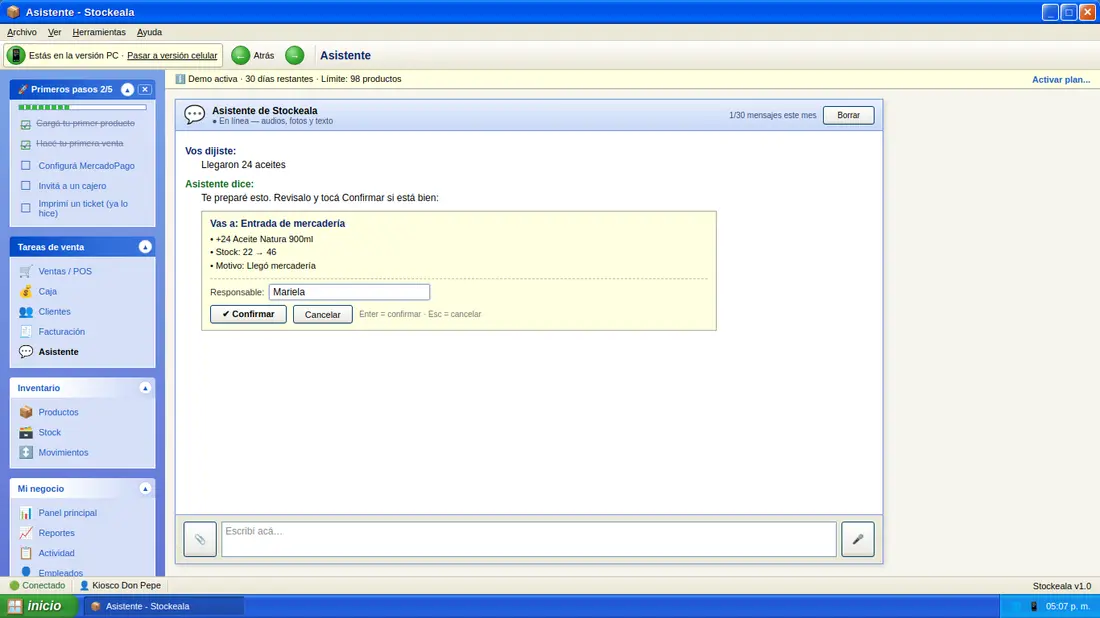
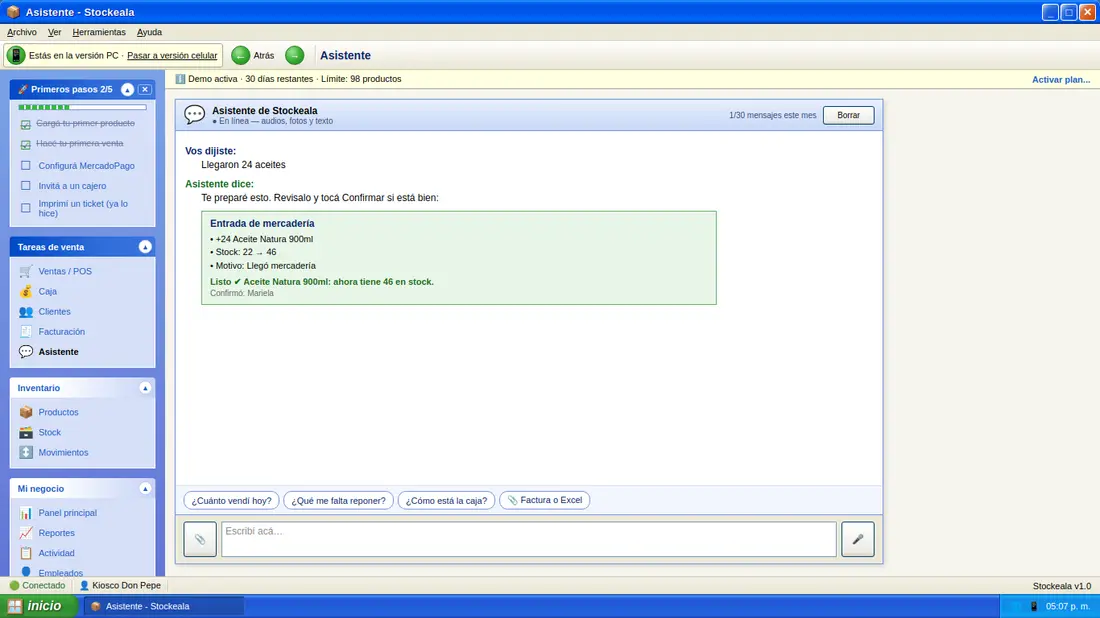
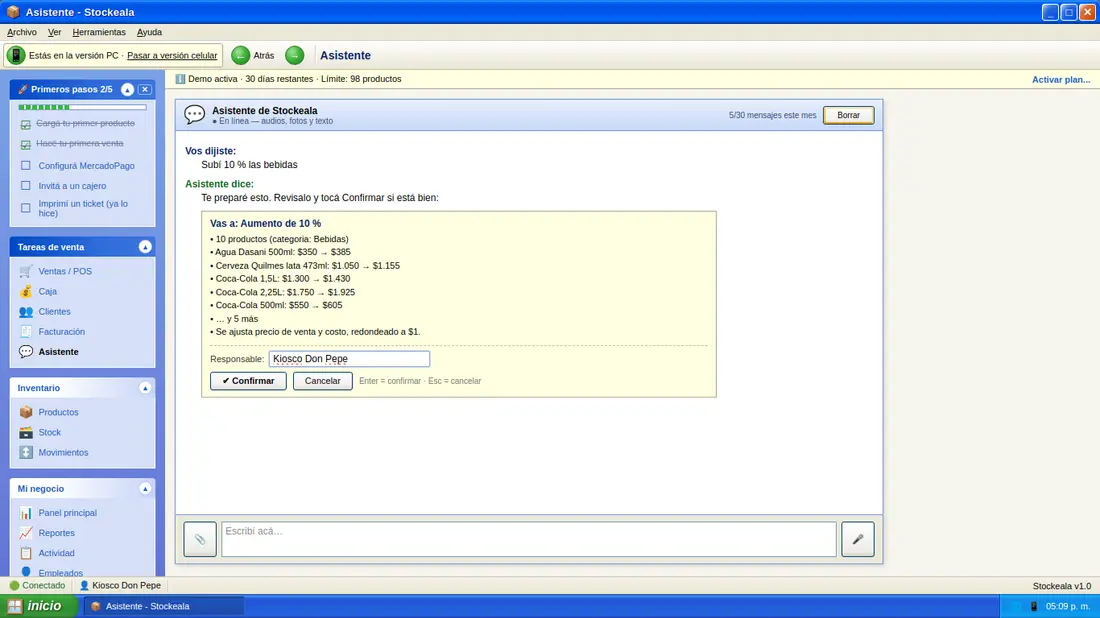
Foto o PDF de una factura de proveedor
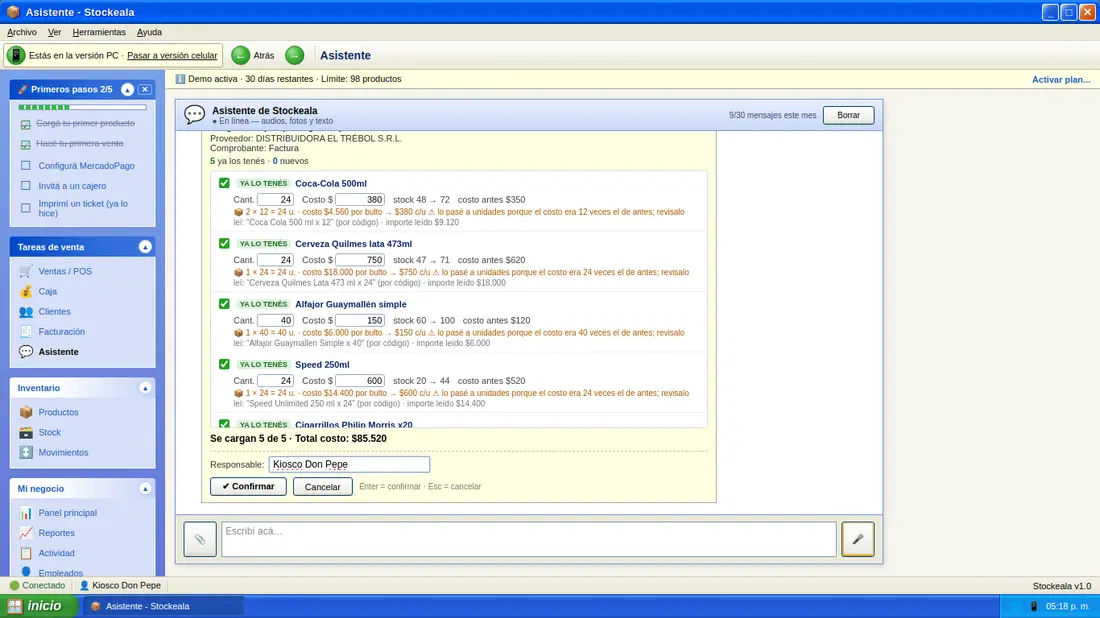
- Tocá 📎 y elegí la foto, el PDF o el archivo.
- Podés agregar un texto (“factura de Distribuidora Sol”) y tocar Enviar.
- Revisá cada renglón: producto reconocido, cantidad, costo y stock nuevo. Los dudosos vienen destildados.
- Confirmá con tu nombre.
Qué NO hace
- No cambia nada sin tu clic en Confirmar. Las confirmaciones vencen a los 30 minutos.
- No borra productos, clientes ni empleados, no abre ni cierra la caja y no cambia ajustes ni contraseñas.
- No manda mails ni WhatsApp por su cuenta, y no conversa de temas ajenos al negocio.
- Si no entiende, te lo dice y te sugiere qué sabe hacer. Tiene un cupo de mensajes por mes según tu plan (se ve arriba del chat).
14. Cambiar tu contraseña
Se hace en Ajustes y cierra la sesión en los otros aparatos.
- Menú Ajustes, grupo Contraseña (al final).
- Escribí la actual, la nueva (mínimo 8 caracteres) y repetila.
- Tocá Cambiar contraseña.
Tené en cuenta: Al cambiarla se cierra la sesión en los otros equipos.
Si te olvidaste la contraseña
- Al crear la cuenta te mostramos un código de recuperación (16 letras y números). Se ve una sola vez: copialo o descargalo y guardalo fuera de la compu. Si no lo guardaste, entrá a Ajustes → Código de recuperación y generá uno nuevo (pide tu contraseña actual).
- En el ingreso tocá ¿Olvidaste tu clave?.
- Escribí tu email, el código y la clave nueva (dos veces) y tocá Cambiar mi clave.
- Te damos un código nuevo (el anterior sirve una sola vez): guardalo también. Se cierran las sesiones abiertas en otros equipos.
Tené en cuenta: Si un cajero olvidó su clave, entrá a Empleados y tocá Resetear clave: se genera una nueva, se te muestra una vez y se cierra su sesión. Todavía no mandamos mails: sin el código tampoco podemos recuperar tu cuenta automáticamente, así que guardalo.
15. Ayuda y atajos de teclado
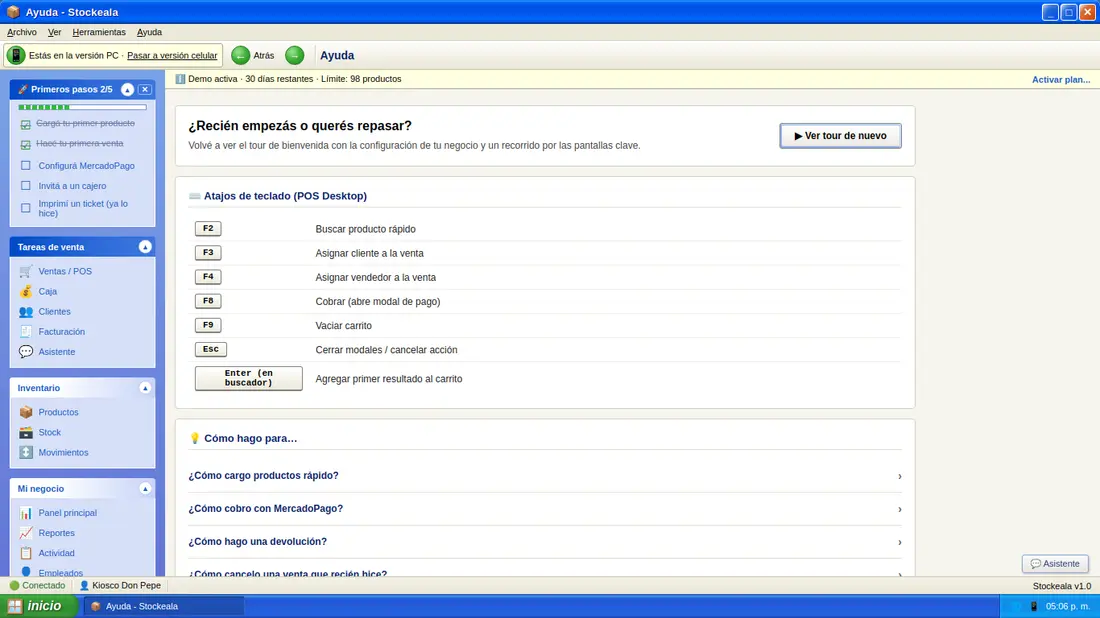
La pantalla Ayuda tiene atajos, preguntas frecuentes y el tour de bienvenida.
- Menú Ayuda (arriba, o en el menú Inicio de la PC).
- Mirá los atajos, abrí una pregunta de “Cómo hago para…” o tocá Ver tour de nuevo.
| Tecla | Qué hace (POS en PC) |
|---|---|
| F2 | Buscar producto rápido |
| F3 | Asignar cliente a la venta |
| F4 | Asignar vendedor a la venta |
| F8 | Cobrar |
| F9 | Vaciar carrito |
| Esc | Cerrar ventanas o cancelar |
| Enter (en el buscador) | Agregar el primer resultado al carrito |
Preguntas frecuentes
¿Stockeala funciona en el celular?
Sí. Se usa desde el navegador y tiene dos caras: en la computadora una ventana tipo Windows XP y en el celular tarjetas grandes con una barra inferior. Hacen lo mismo.
¿Puedo probar Stockeala sin registrarme?
Sí. Entrando a app.stockeala.com/demo se crea en segundos un negocio de ejemplo con productos y ventas. Los datos se borran a las 24 horas, salvo que crees tu cuenta.
¿Cómo cargo muchos productos de una vez?
Mandale al asistente tu Excel, CSV u ODS con el clip. Detecta las columnas, te muestra cuántos productos son nuevos y cuántos se actualizan, y los carga cuando confirmás. También existe el botón Importar CSV en Productos.
¿El precio de venta lleva IVA?
Sí. El precio de venta se carga con el IVA incluido, tal como lo ve el cliente. En el grupo Precio e IVA elegís la alícuota; en Automático usa 21 %, o 0 % si sos exento.
¿Puedo usar un lector de código de barras USB?
Sí. Hacé clic en el campo de código (en Productos, Stock o en el buscador del POS) y pasá el lector: escribe el código y manda Enter solo.
¿Cómo deshago una entrada de stock cargada por error?
En Stock, tocá ↩ Regresar en ese movimiento. Se crea el movimiento contrario y la historia queda en Actividad.
¿Puedo mandar el comprobante por WhatsApp?
Sí. Al cobrar, en el cierre de venta tocá Mandar por WhatsApp, escribí el número y listo. Con la casilla marcada, el cliente se guarda en tu lista con su historial de compras.
¿Stockeala factura electrónicamente con ARCA?
Sí. Factura A, B o C con CAE, sin certificado digital: se activa en 4 pasos, después puede ser automática en cada venta y las facturas se anulan con nota de crédito.
¿Qué puede hacer un cajero?
Vender, manejar la caja y ver el stock. No puede borrar productos, cambiar precios, anular o devolver ventas, hacer notas de crédito, exportar datos ni manejar empleados.
¿El asistente cambia cosas sin avisarme?
No. Antes de cambiar stock, precios, ventas o facturas muestra el detalle y sólo lo hace cuando confirmás con tu nombre en Responsable.
¿Qué hago si olvidé mi contraseña?
En el ingreso tocá ¿Olvidaste tu clave? y poné tu email y el código de recuperación que te dimos al crear la cuenta (o que generaste en Ajustes). Si sos cajero, pedile al dueño que te resetee la clave desde Empleados. Para cambiarla estando adentro: Ajustes, grupo Contraseña.
¿Algo no está claro? Escribinos a contacto@stockeala.com o preguntale al asistente dentro de la app.